Verfügbar als kostenpflichtiges Add-On in Advanced- sowie inkludiert in allen Enterprise-Paketen.
Inhaltsverzeichnis
1. Wofür ist die Stimmrechtsvertretung gedacht?
2. Stimmrechtsvertretung über die Weboberfläche einrichten
3. Stimmrechtsvertretung per Excel-Upload einrichten
4. Das passiert auf den Geräten der Teilnehmenden
1. Wofür ist die Stimmrechtsvertretung gedacht?
In vielen Satzungen ist präzise festgelegt, wie Vollmachten zur Stimmrechtsvertretung erteilt und umgesetzt werden müssen. Dies stellt Wahlverantwortliche vor die Herausforderung, eine rechtssichere und gleichzeitig praktikable Lösung zu finden.
Das Einhalten satzungsgemäßer Vorgaben ist essentiell und oft eine der größten Herausforderungen in der Organisation von Wahlen und Abstimmungen. Um diese Herausforderungen zu meistern, bietet die Funktion der Stimmrechtsvertretung von teambits eine praktische Lösung, um dir die Organisation zu erleichtert.
Sie bietet dir eine flexible und rechtssichere Lösung, die in vielen Szenarien unverzichtbar ist – zum Beispiel, wenn Teilnehmer aus wichtigen Gründen abwesend sind, etwa weil sie krank oder beruflich verhindert sind, und dennoch sicherstellen möchten, dass ihre Stimme in die Entscheidung einfließt.
Mit der Funktion der Stimmrechtsvertretung kannst du satzungskonforme Abstimmungen gewährleisten und dabei die Interessen aller Beteiligten transparent und zuverlässig vertreten. Sie bietet dir die Sicherheit und Flexibilität, die du für deine Wahlprozesse benötigst.
In diesem Artikel geht es um die differenzierte Stimmabgabe: Die stellvertretende Person gibt jede Stimme, die sie im Namen von anderen Personen ausübt, einzeln ab. So kann sie die jeweiligen Weisungen der vertretenen Personen berücksichtigen. Stimmgewichte und Wählergruppen der vertretenen Personen werden bei der Stimmabgabe berücksichtigt.
Je nach Satzung können auch andere Regeln gelten, zum Beispiel eine gebündelte Stimmabgabe, bei der alle übertragenen Stimmen gemeinsam auf dieselbe Antwortoption entfallen. Informationen zur Umsetzung dieser Anforderung findest du im Artikel zu Stimmgewichten.
2. Stimmrechtsvertretung über die Weboberfläche einrichten

1. Öffne in deinem Meeting den Bereich Teilnehmer.
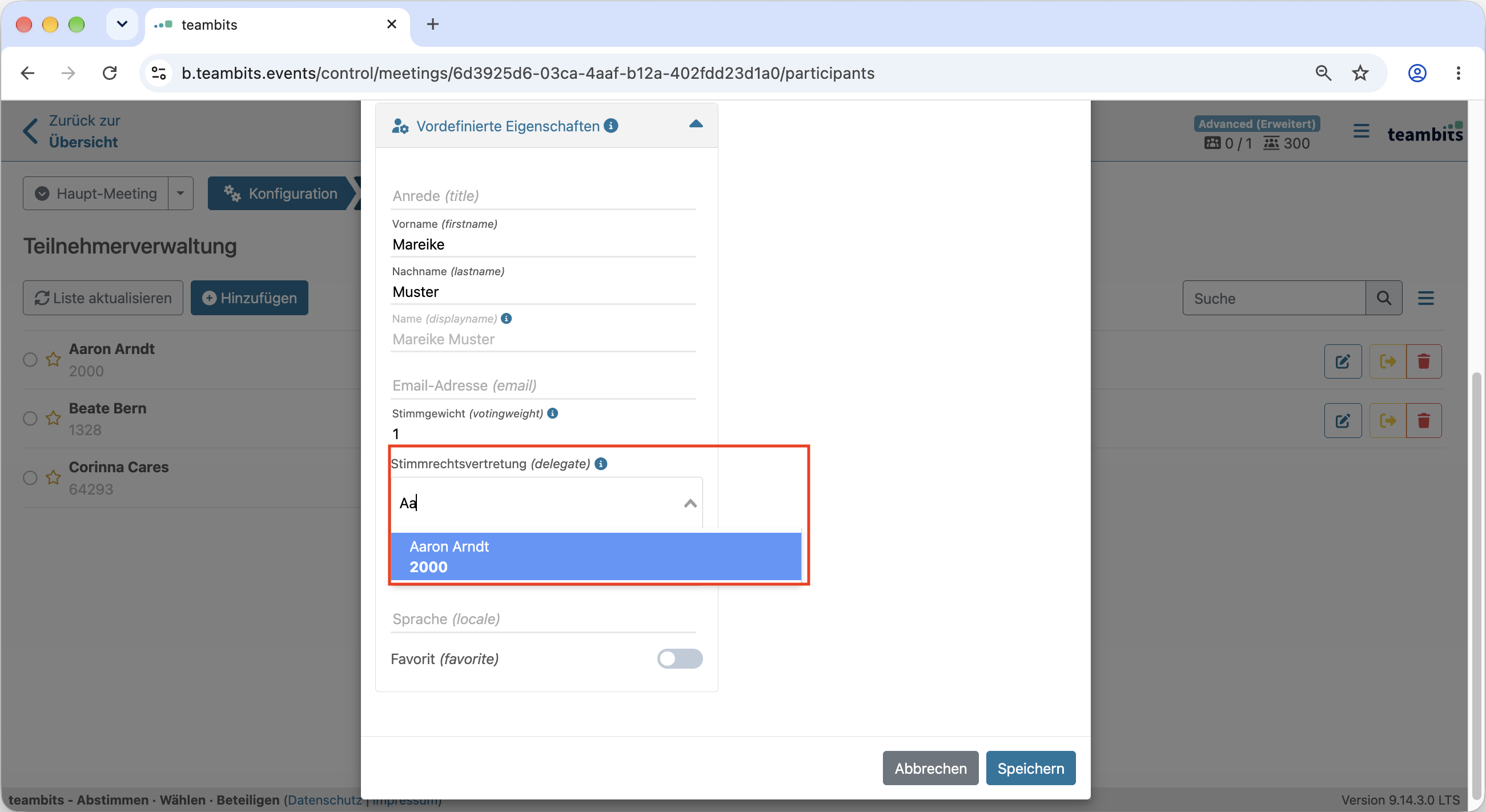
2. Öffne den Teilnehmenden, der sein Stimmrecht abgibt und tippe im Feld für die Stimmrechtsvertretung die id oder den Namen der Person ein, die das Stimmrecht erhalten soll.
3. Klicke anschließend auf Speichern.
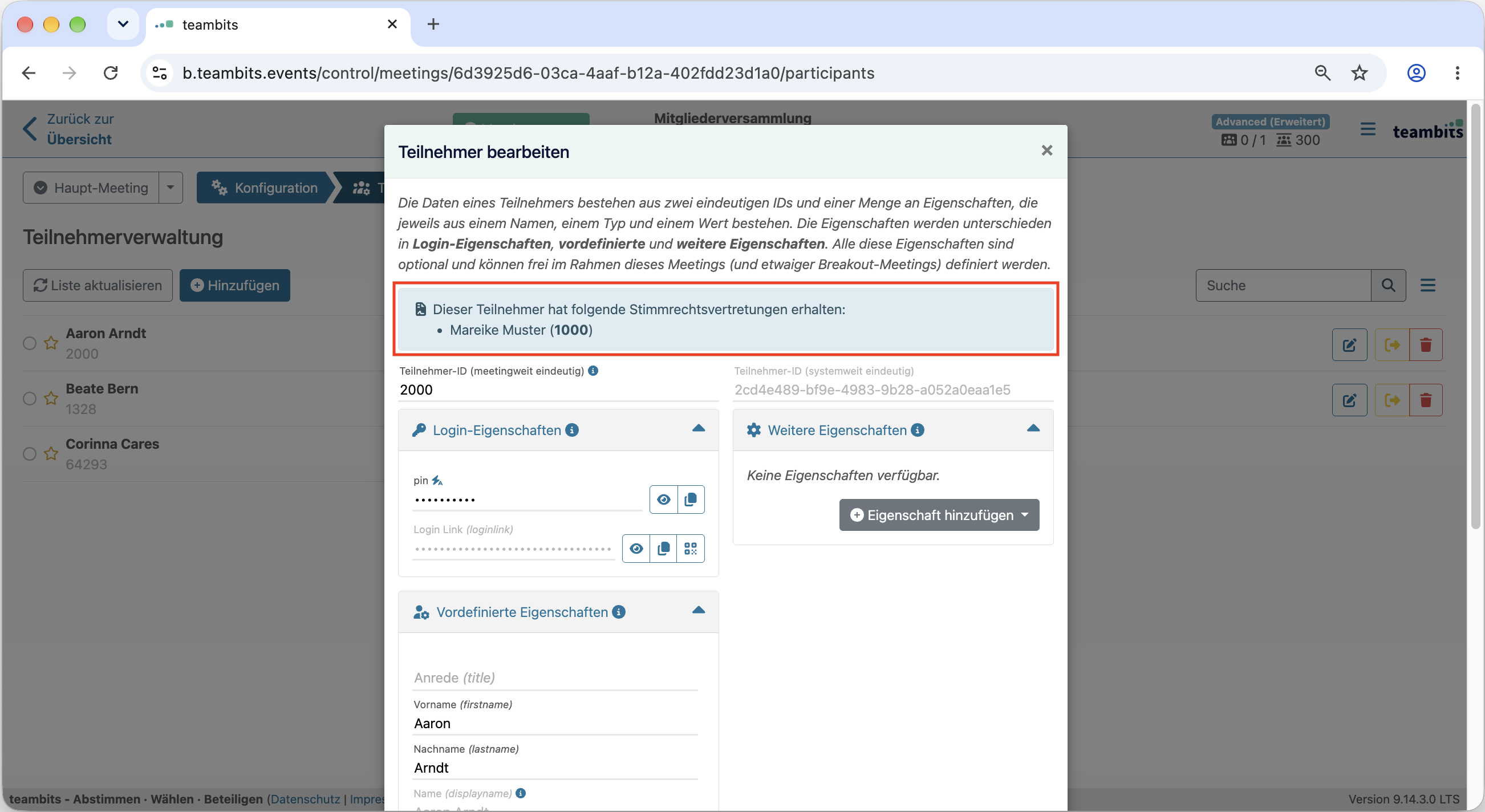
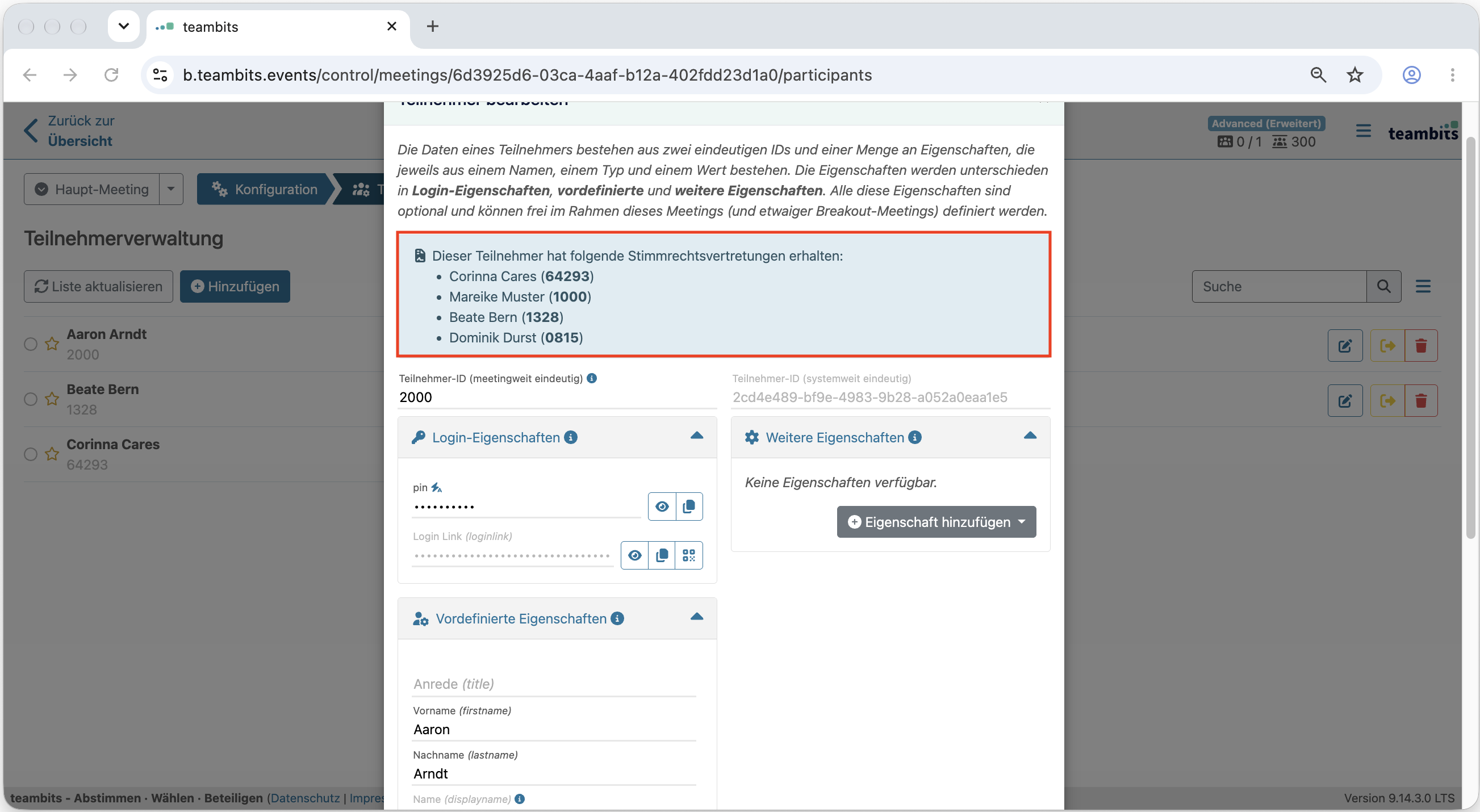
4. Öffne anschließend den Datensatz der stellvertretenden Person und prüfe, ob das Stimmrecht dort korrekt angezeigt wird. In dem neuen blauen Kasten über der Teilnehmer ID siehst du, welche Person(en) von der geöffneten Person vertreten werden.
WICHTIG: Hinterlege die vertretende Person immer beim Datensatz der Person, die ihr Stimmrecht abgibt! Ansonsten wird die Stimmrechtsvertretung verkehrt herum angelegt.
3. Stimmrechtsvertretung per Excel-Upload einrichten
Wenn du Teilnehmende per Excel importierst, kannst du die Vertretung über die Spalte delegate hinterlegen. Benenne einfach den Spaltentitel entsprechend und achte auf die Kleinschreibung, damit dieser Wert vom System korrekt zugeordnet werden kann! Trage dort bei der Person, die ihr Stimmrecht abgibt, die ID der stellvertretenden Person ein.
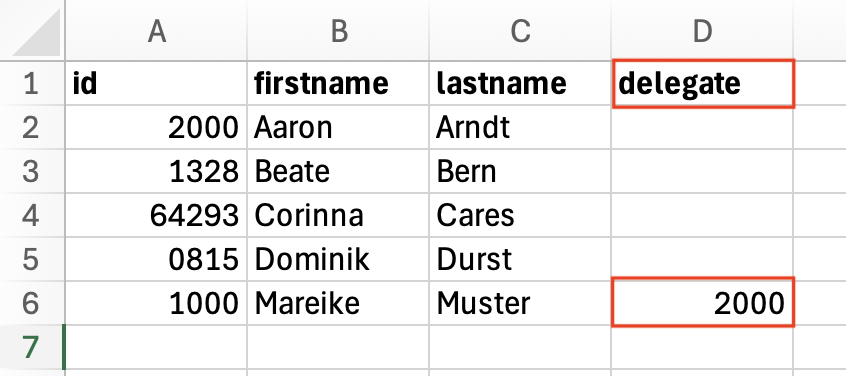
Beispiel: Mareike Muster überträgt ihre Stimme an Aaron Arndt. In der Zeile von Mareike trägst du daher Aarons id in der Spalte "delegate" ein.
HINWEIS: Achte darauf, die Zuordnung nicht umzukehren: Wenn du Mareikes ID bei Aaron einträgst, überträgt Aaron sein Stimmrecht an Mareike.
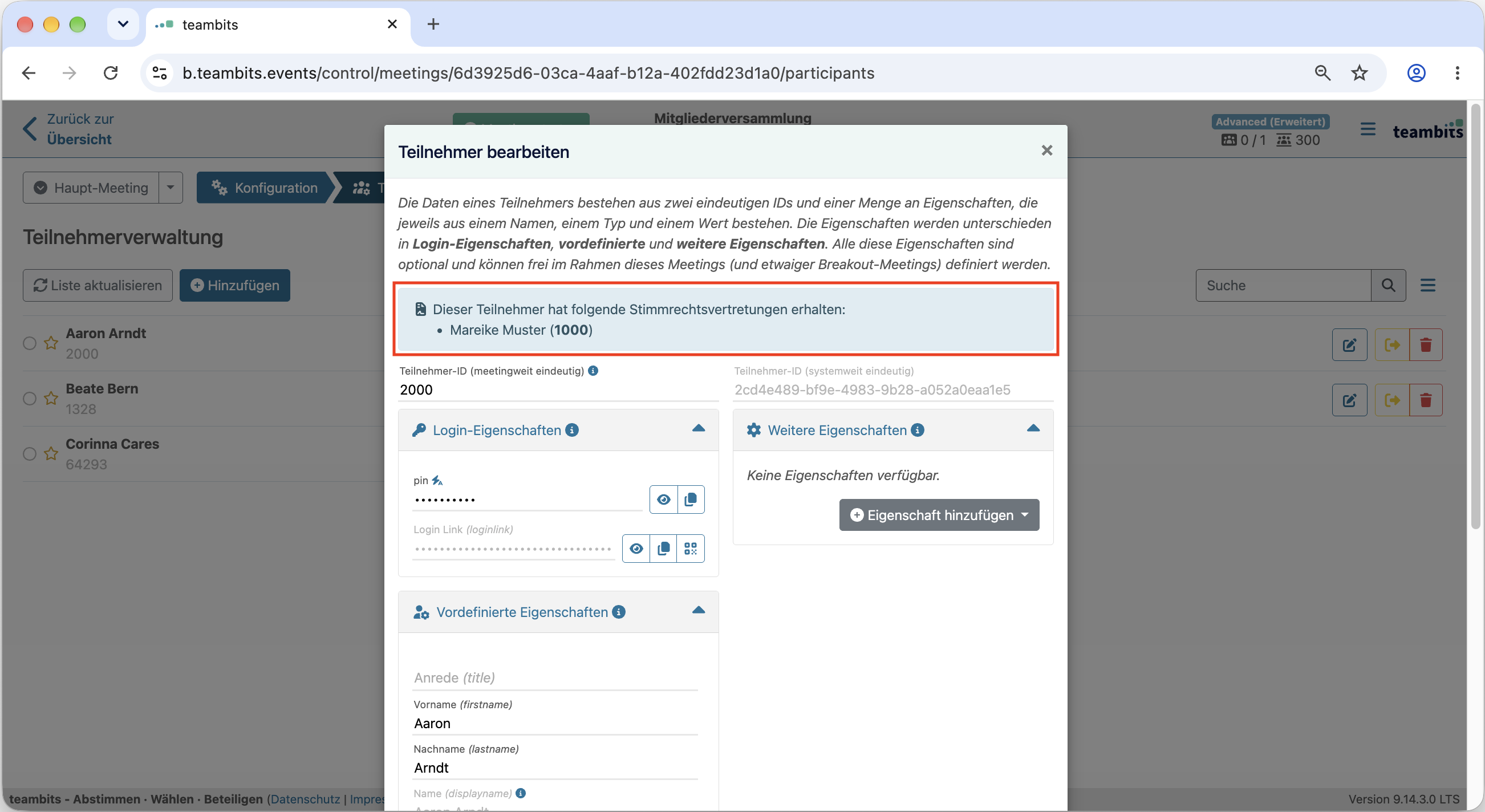
Nach dem Import solltest du im Teilnehmerdialog auch hier prüfen, ob das Stimmrecht bei der richtigen Person angekommen ist.
Du kannst mehrere Stimmrechte auf dieselbe Person übertragen, sofern eure Satzung das zulässt. In der Excel-Liste sieht das dann wie folgt aus:
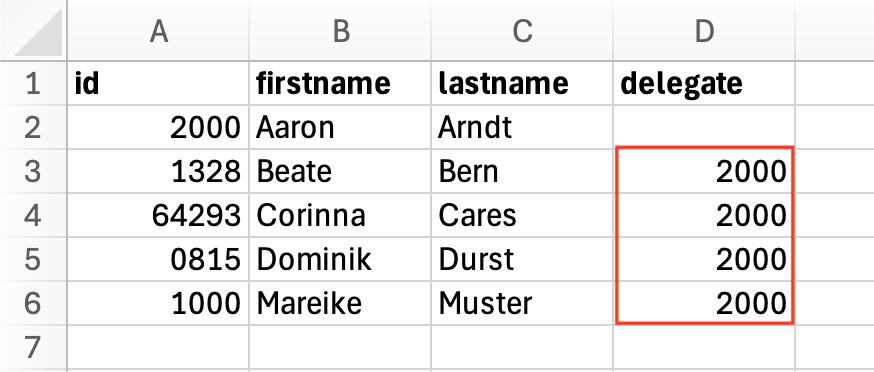
Alle Teilnehmer haben in diesem Beispiel ihr Stimmrecht an Aaron Arndt abgegeben.
Im Teilnehmerdialog beim Stellvertreter werden dann alle Personen aufgeführt, die ihr Stimmrecht an ihn abgegeben haben.
Auch Stellvertretungen durch Personen ohne eigenes Stimmrecht lassen sich abbilden; dafür ist eine Einrichtung mit Wählergruppen erforderlich. Weitere Informationen findest du in Kürze im Artikel zur Funktion der Wählergruppen.
4. Das passiert auf den Geräten der Teilnehmenden
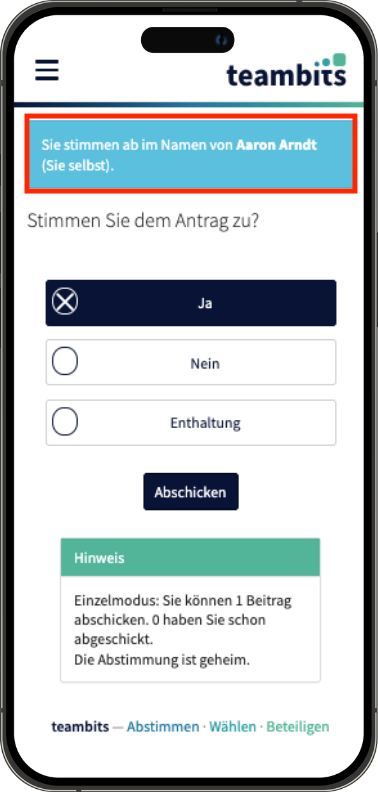
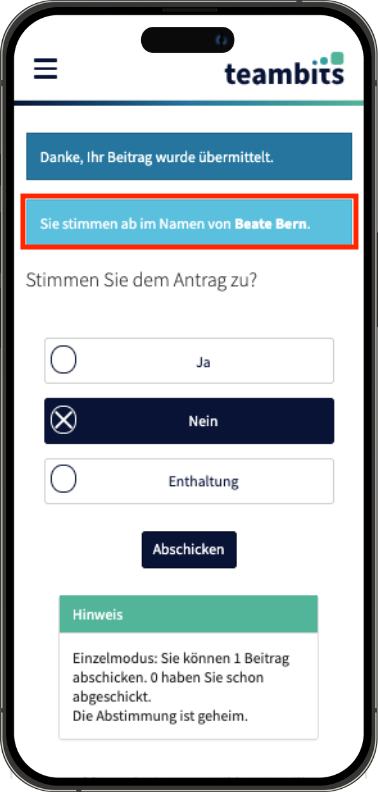
Sobald eine Abstimmung freigeschaltet ist, gibt die vertretende Person zunächst ihre eigene Stimme ab. Danach werden ihr nacheinander die Stimmen der vertretenen Personen angezeigt. Sie kann diese einzeln und weisungsgebunden abgeben.
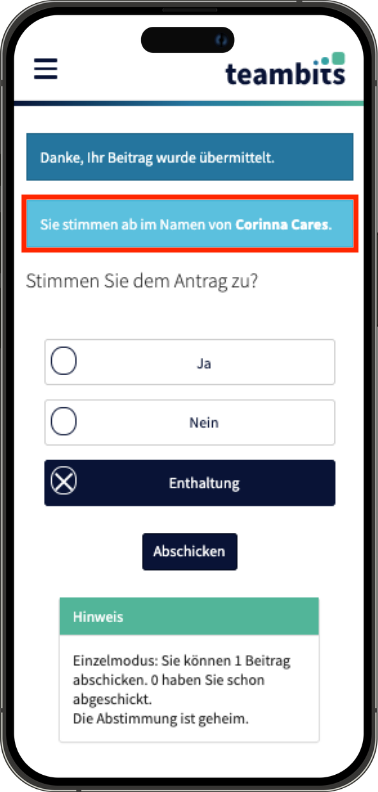 ....
Hat die stellvertretende Person selbst kein Stimmrecht, kann sie direkt die Stimmen der Personen abgeben, die sie vertritt, ohne eigne eigene Stimme im ersten Schritt abzugeben.
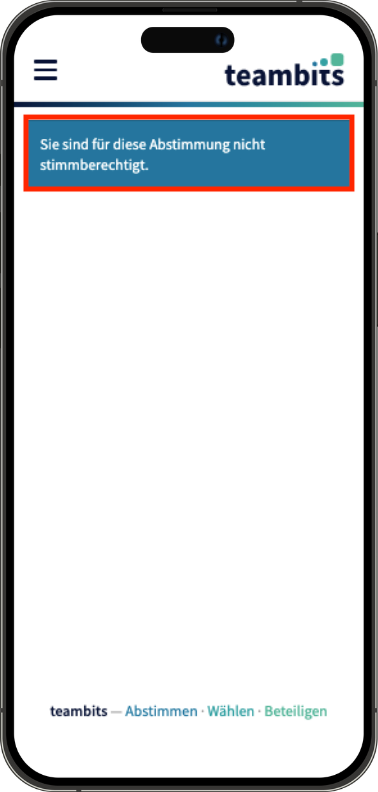
Teilnehmende, die ihr Stimmrecht übertragen haben, können sich weiterhin mit ihren Zugangsdaten anmelden. Bei einer Abstimmung erhalten sie jedoch den Hinweis, dass sie für diese Abstimmung nicht stimmberechtigt sind.
Wenn du nicht möchtest, dass sich Personen, die ihr Stimmrecht abgegeben haben, weiterhin einloggen können, kannst du ihren Zugang deaktivieren. Lösche dafür einfach die erzeugte PIN aus dem Teilnehmer und klicke auf speichern. Damit wird eine neue PIN generiert, und die Person kommt mit ihren Zugangsdaten nicht mehr ins System.
Auf keinen Fall darfst du Personen, die ihr Stimmrecht abgegeben haben, aus dem System löschen, da sonst auch ihr Stimmrecht gelöscht wird und der Stellvertreter nicht mehr für sie abstimmen kann.
5. Stimmrechtsvertretung zurückziehen
Wenn die Vertretung nicht mehr gelten soll, passe sie im Teilnehmerdialog bei der Person, die das Stimmrecht ursprünglich inne hatte an und speichere die Änderung.
Solltest du den Zugang der Person, die ihr Stimmrecht ursprünglich abgegeben hat, deaktiviert haben, musst du ihr die neu generierte PIN zukommen lassen.
6. Zusammenfassung
Die Funktion der Stimmrechtsvertretung in teambits hilft dir, Abstimmungen effizient zu gestalten, insbesondere wenn nicht alle Teilnehmer physisch oder digital anwesend sein können. Dies reduziert Abstimmungshürden und sorgt dafür, dass alle Stimmen gehört werden – auch dann, wenn jemand nicht direkt teilnehmen kann.
Zudem wird die Komplexität von Abstimmungen verringert, indem weniger Personen aktiv abstimmen müssen, während dennoch alle Interessen vertreten werden.
Gerade bei großen Veranstaltungen oder wichtigen Entscheidungen ist die Funktion der Stimmrechtsvertretung ein mächtiges Tool um sicherzustellen, dass jede Stimme zählt und das Ergebnis die Meinung aller Beteiligten widerspiegelt. So kannst du sicherstellen, dass deine Abstimmungen nicht nur demokratisch, sondern auch effizient ablaufen.
Hast du Fragen zur Einrichtung oder möchtest du die Funktion in einer spezifischen Abstimmung ausprobieren? Schau dir unseren ausführlichen Artikel zur Teilnehmerverwaltung an oder kontaktiere uns – wir helfen dir gerne weiter!
7. Anwendungsbeispiele & FAQ
Anwendungsbeispiele für die Vertreter-Regelung
-
Mitarbeiterversammlung: Nicht alle Mitarbeitenden können an der Versammlung teilnehmen? Lass deine Stimmen auf eine Person übertragen, die für dich abstimmt. So wird sichergestellt, dass auch die Meinungen der abwesenden Mitarbeiter berücksichtigt werden.
-
Aktionärsversammlung: Vertreter von Aktionären können deren Stimmen übernehmen und im Namen mehrerer Personen Entscheidungen treffen. Dies erleichtert die Entscheidungsfindung und stellt sicher, dass die Interessen der Aktionäre gewahrt bleiben.
-
Vereinsabstimmungen: Bei Mitgliederversammlungen in Vereinen kann es vorkommen, dass nicht alle Mitglieder anwesend sind. Mit Hilfe der Funktion der Stimmrechtsvertretung können Vorstandsmitglieder die Stimmen der abwesenden Mitglieder übernehmen und so im Sinne des Vereins entscheiden.
-
Projektabstimmungen: In großen Projektgruppen kann es sinnvoll sein, dass Teamleiter die Stimmen ihrer Teammitglieder erhalten und damit für das gesamte Team abstimmen. Das spart Zeit und sorgt für eine einheitliche Entscheidungsfindung.
-
Kommunalwahlen oder Bürgerentscheide: In bestimmten Situationen, etwa bei Bürgerentscheiden, könnten Bürger ihre Stimme auf Vertreter übertragen, die besser informiert sind oder spezielle Interessen vertreten. Dies stellt sicher, dass fundierte Entscheidungen getroffen werden, auch wenn nicht jeder Bürger anwesend sein kann.
Häufige Fragen zur Stimmrechtsvertretung
Kann ich die Anzahl der Stimmen während einer laufenden Abstimmung (aktiven Interaktion in teambits) ändern?
Nein. Änderungen an den Stimmrechtsvertretungen werden während eines laufenden Wahlganges (einer aktiven Interaktion in teambits z.B. Wahl oder Abstimmung) nicht berücksichtigt. Stelle deshalb sicher, dass alle Teilnehmer korrekt eingetragen sind, bevor du die Abstimmung startest.
Kann ich die Stimmrechtsvertretung auch kurzfristig einrichten oder ändern?
Ja. Die Stellvertretungen können kurzfristig auch vor der Versammlung noch eingerichtet oder während einer laufenden Versammlung , z.B. wenn ein Stimmberechtigter kurzfristig gehen muss und sein Stimmrecht auf eine andere Person übertragen möchte, geändert werden.
Was passiert, wenn ein Vertreter seine Stimme nicht abgibt?
Wenn ein Vertreter nicht abstimmt, verfallen auch die Stimmen, die er im Namen anderer Personen abgeben sollte. Daher ist es wichtig, dass Vertreter im Vorfeld sicherstellen, dass sie an der Abstimmung teilnehmen können.
Kann ein Teilnehmer sowohl ein Stimmgewicht haben als auch Vertreter für andere sein?
Ja, diese beiden Funktionen lassen sich kombinieren. Ein Teilnehmer kann sowohl ein erhöhtes Stimmgewicht haben als auch (gewichtete) Stimmen von anderen übertragen bekommen. Das ermöglicht eine noch größere Flexibilität bei der Gestaltung der Abstimmungen.
Werden Wählergruppen bei einer Stimmrechtsübertragung mit berücksichtigt?
Ja. Technisch ist es so, dass die jeweilige Stimme immer auch mit der zugehörigen Wählergruppe übertragen wird. Sofern deine Satzung also zulässt, dass ein Stellvertreter auch Personen unterschiedlicher Wählergruppen (auch: unterschiedlich von seiner eigenen Wählergruppe) vertritt, ist dies mit der Funktion der Stimmrechtsvertretung in teambits möglich.
