Verfügbar als kostenpflichtiges Add-On in Advanced- sowie inkludiert in allen Enterprise-Paketen.
Inhaltsverzeichnis
1. Was ist die Besonderheit der Stimmrechtsvertretung bei Organisationen?
2. Stimmrechtsvertretung über die Weboberfläche einrichten
3. Stimmrechtsvertretung per Excel-Upload einrichten
4. Das passiert auf den Geräten der Teilnehmenden
1. Was ist die Besonderheit der Stimmrechtsvertretung bei Organisationen?
Organisationen werden typischerweise von Geschäftsführern oder anderen Vertretungsberechtigten, beziehungsweise bevollmächtigten Personen vertreten. Dabei haben die vertretungsberechtigten Personen in der Regel kein eigenes Stimmrecht, sondern üben das Stimmrecht des Unternehmens in der Rolle eines gesetzlichen Vertreters aus.
Oftmals ist es möglich, dass sich die Personen, die das Unternehmen vertreten, kurzfristig noch ändern. Die Funktion der Stimmrechtsvertretung gewährleistet, dass die vertretungsberechtigten Personen ohne großen Konfigurationsaufwand schnell geändert werden können, da das Stimmrecht sowie eventuell hinterlegte Wählergruppen oder Stimmgewichte per Definition mit dem stimmberechtigten Mitglied, also beispielsweise dem Unternehmen, verbunden sind und lediglich an den Stellvertreter übertragen werden.
Mit der Funktion der Stimmrechtsvertretung kannst du satzungskonforme Abstimmungen gewährleisten, bist flexibel bei der Einrichtung und stellst gleichzeitig sicher, dass die Stimmen der Unternehmen satzungskonform durch ihre rechtlichen Vertreter abgegeben werden können. Damit bietet sie dir die Sicherheit und Flexibilität, die du für deine Wahlprozesse benötigst.
In diesem Artikel geht es um die differenzierte Stimmabgabe: Die stellvertretende Person gibt jede Stimme, die sie im Namen von Institutionen ausübt, einzeln ab. So kann sie die jeweiligen Weisungen der vertretenen Institutionen berücksichtigen. Stimmgewichte und Wählergruppen der vertretenen Institutionen werden bei der Stimmabgabe berücksichtigt.
Je nach Satzung können auch andere Regeln gelten, zum Beispiel eine gebündelte Stimmabgabe, bei der alle übertragenen Stimmen gemeinsam auf dieselbe Antwortoption entfallen. Informationen zur Umsetzung dieser Anforderung findest du im Artikel zu Stimmgewichten.
2. Stimmrechtsvertretung über die Weboberfläche einrichten
Wenn du die Personen und Organisationen bereits in deinem Meeting angelegt hast.
1. Öffne in deinem Meeting den Bereich Teilnehmer.

2. Öffne die Organisation, die ihr Stimmrecht abgibt, und tippe im Feld für die Stimmrechtsvertretung die id oder den Namen der Person ein, die das Stimmrecht erhalten soll.
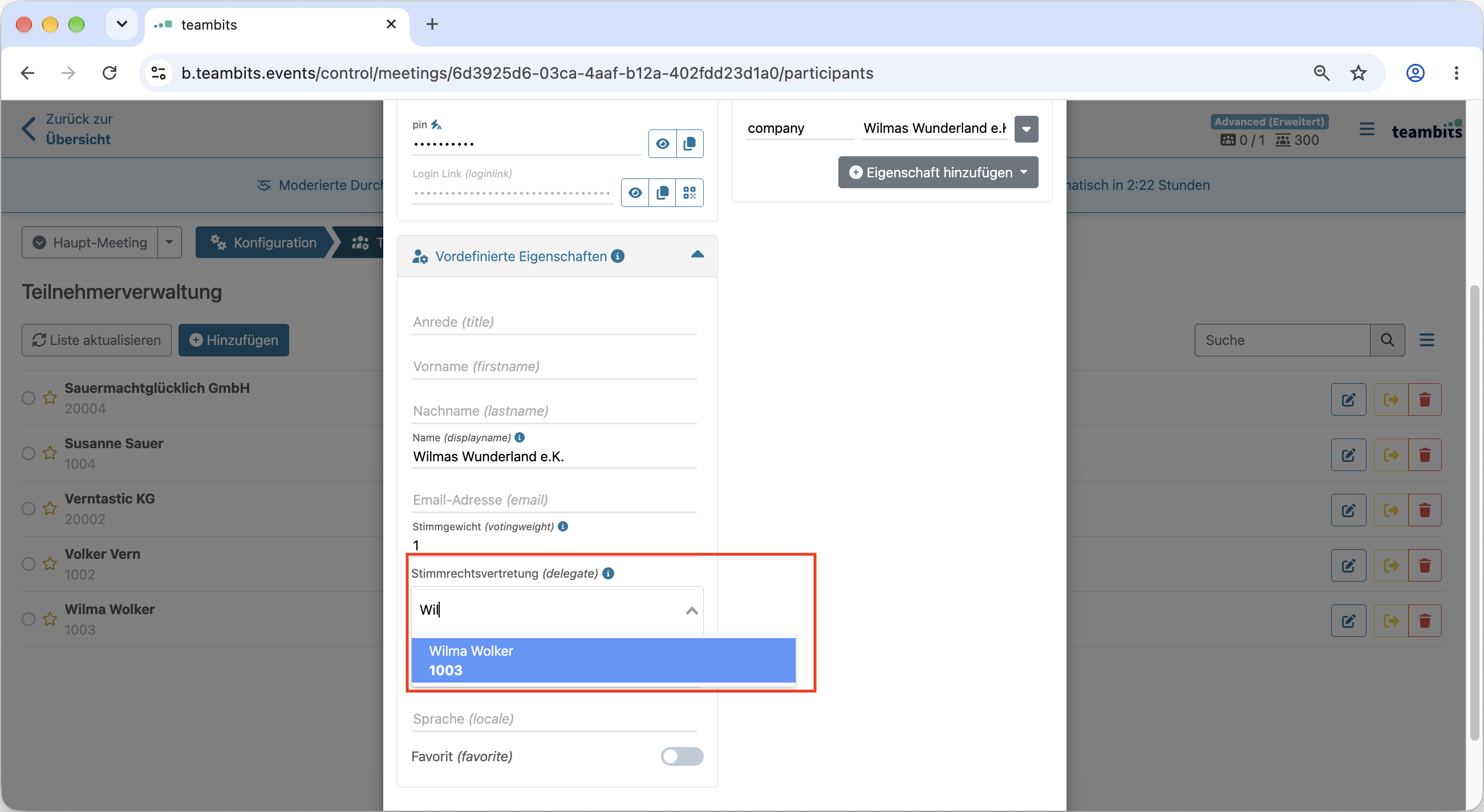
3. Klicke anschließend auf Speichern.
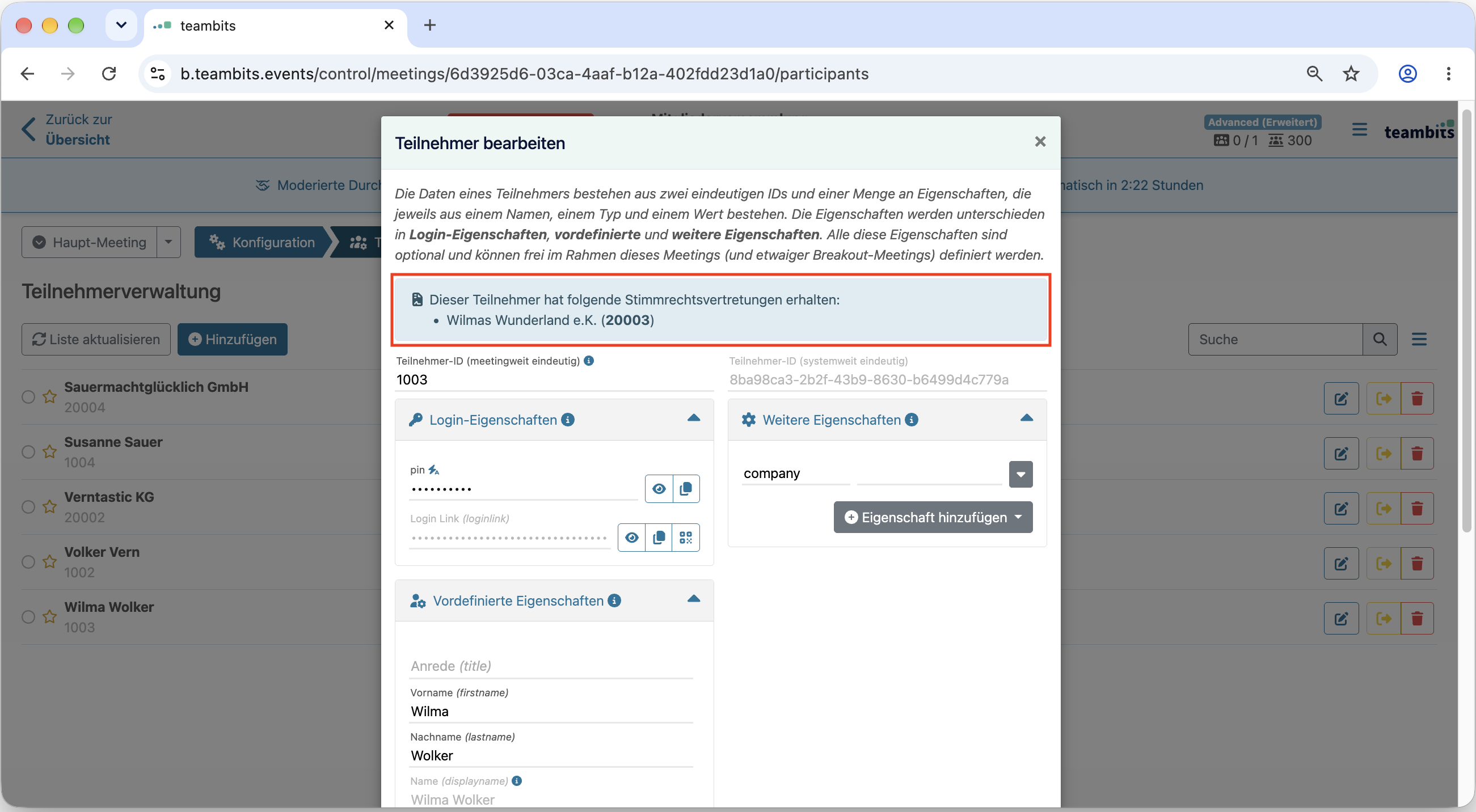
4. Öffne dann den Datensatz der stellvertretenden Person und prüfe, ob das Stimmrecht dort korrekt angezeigt wird. In dem neuen blauen Kasten über der Teilnehmer ID siehst du, welche/s Unternehmen(en) von der geöffneten Person vertreten werden.
3. Stimmrechtsvertretung per Excel-Upload einrichten
Du kannst Organisationen, Personen und Vertretungen gesammelt über eine Excel-Datei importieren.
3.1 Eindeutigen Identifikator (id) vergeben
Gib jeder Organisation und jeder Person eine eindeutige id. Die id darf innerhalb des Meetings nicht doppelt vorkommen. Damit du Organisationen und Personen leichter unterscheiden kannst, kannst du unterschiedliche id-Formate verwenden – zum Beispiel eine vierstellige id für Personen und fünfstellige id für Organisationen.
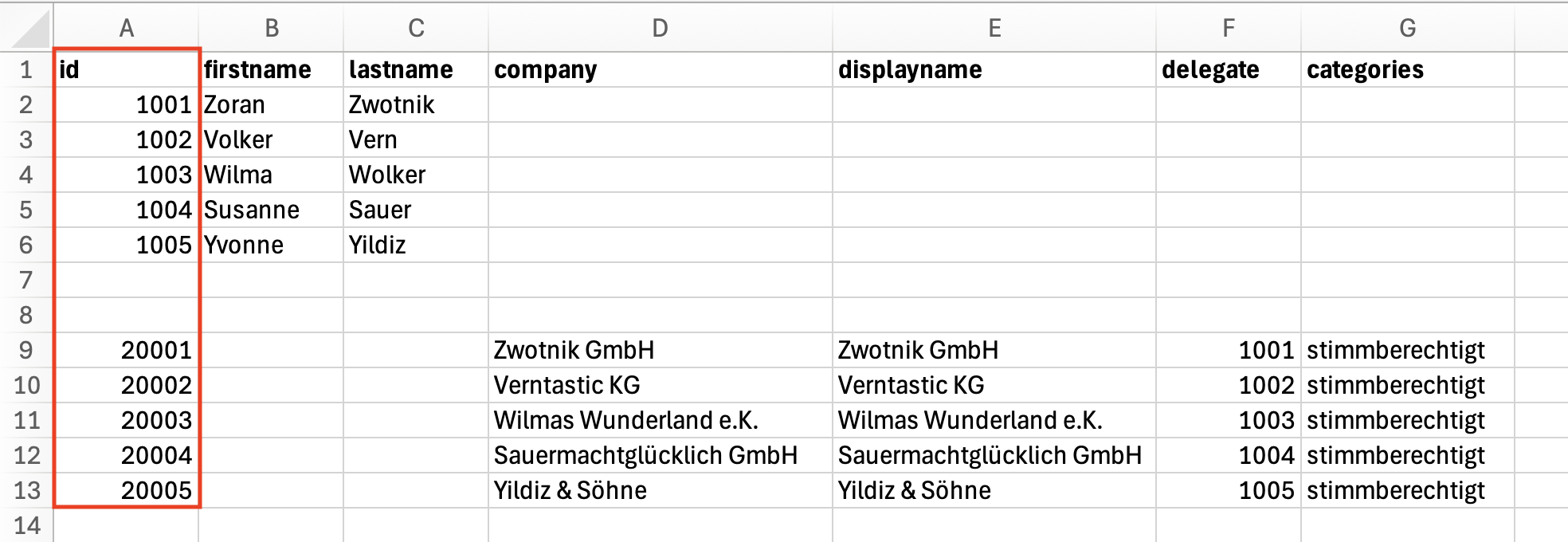
Falls eine Organisation bereits eine Mitgliedsnummer hat, kannst du diese als id verwenden. Andernfalls kannst du eine id frei vergeben.
3.2 Organisationsnamen hinterlegen
Lege für den Namen der Organisation eine Spalte mit der Überschrift company oder organisation (auf Kleinschreibung achten!) an und trage dort den Namen der Organisation ein. Diese Spaltenüberschrift wird vom System als neue Eigenschaft erkannt, beim Upload neu hinterlegt, und ist im Teilnehmerdialog zu sehen und ggf. auch zu bearbeiten.
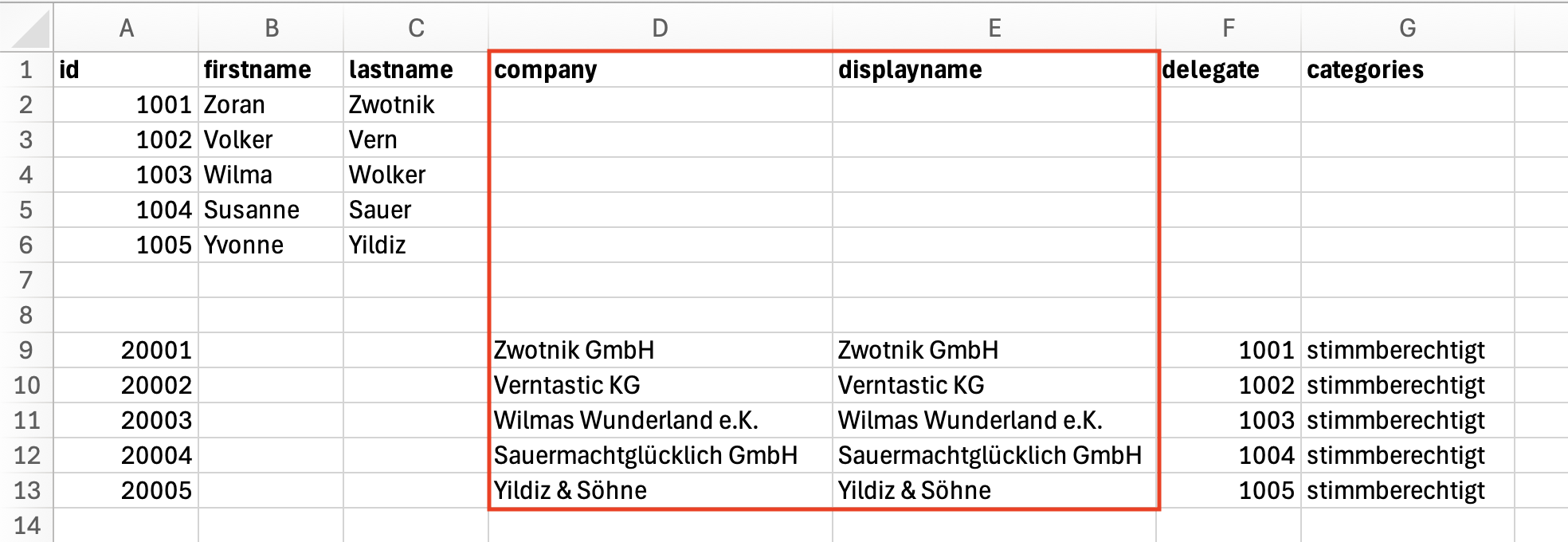
Damit der Name der Organisation im Abstimm-Prozess beim Stellvertreter richtig angezeigt wird, ist außerdem eine Spalte mit der Überschrift displayname erforderlich. Diese Eigenschaft wird üblicherweise aus dem Vor- und Nachnamen bei Personen generiert. Da dies bei Organisationen nicht möglich ist, muss der displayname dem System beim Excel-Upload mitgeteilt werden. Um dir die Arbeit zu erleichtern, kannst du Excel per "=-Formel" die Eigenschaft der Spalte company einfach übernehmen lassen.
3.2 Vertretung zuordnen
Trage bei jeder Organisation, die ihr Stimmrecht abgibt, in der Spalte delegate die id der stellvertretenden Person ein.
Eine Person kann mehrere Organisationen vertreten, sofern eure Satzung das erlaubt.
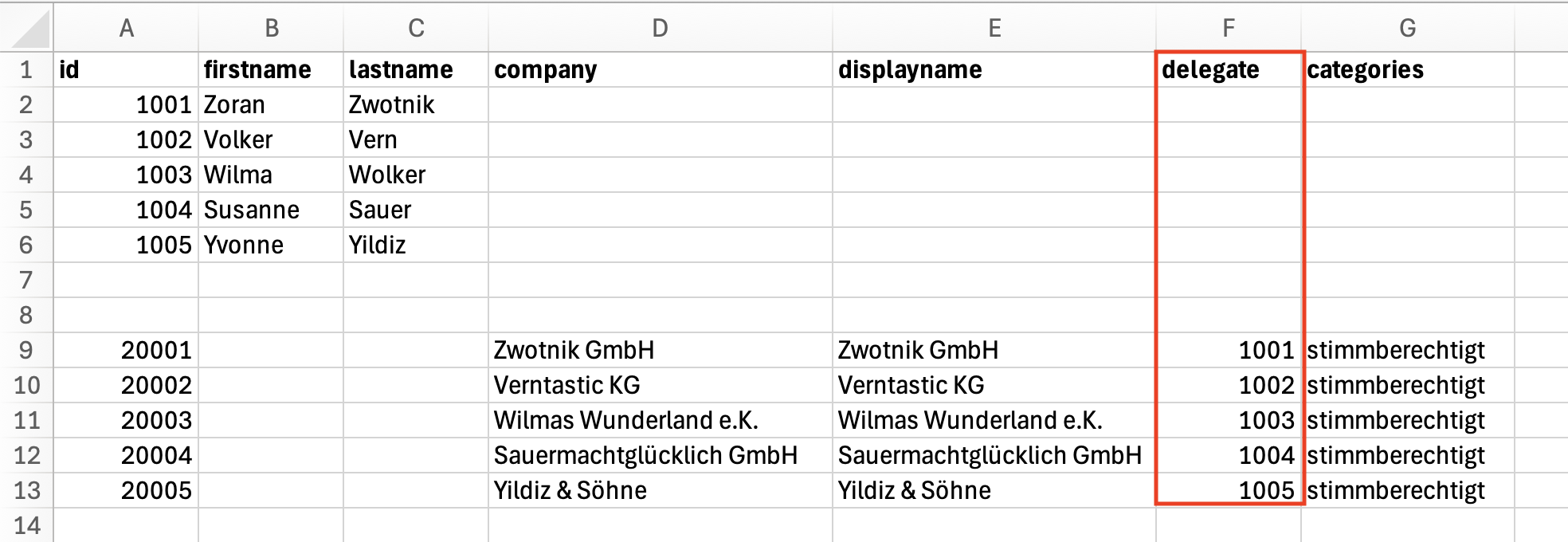
WICHTIG: Hinterlege die vertretende Person immer beim Datensatz des Unternehmens, welches sein Stimmrecht abgibt! Ansonsten wird die Stimmrechtsvertretung verkehrt herum angelegt.
3.4. Stimmberechtigung und Wählergruppen festlegen
Damit die stellvertretenden Personen kein eigenes Stimmrecht haben, muss dem System die Stimmberechtigung in Form einer Wählergruppe mitgeteilt werden. Standardmäßig ist eine voreingestellte Wählergruppe mit der Bezeichnung Stimmberechtigt im System vorhanden. Zusätzlich können weitere Wählergruppen konfiguriert werden. Mehr dazu in Kürze im Artikel zu Wählergruppen.
Die Eigenschaft der Wählergruppe wird über die Spaltenüberschrift categories hinterlegt. Vergib bei den Teilnehmern, die originär ein Stimmrecht innehaben die Eigenschaft stimmberechtigt.
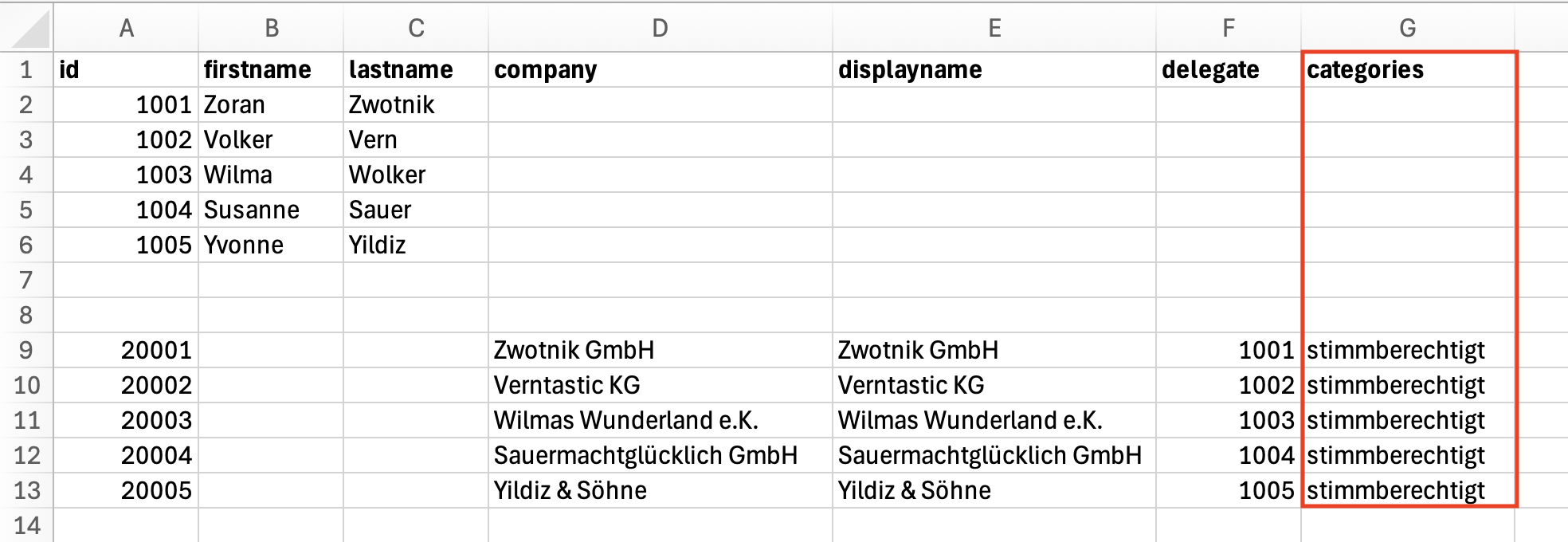
3.5. Interaktionen auf Wählergruppen beschränken konfigurieren
Damit die Stimmberechtigung auf Interaktionsebene eingeschränkt wird, muss sie auf die entsprechende Wählergruppe beschränkt werden.
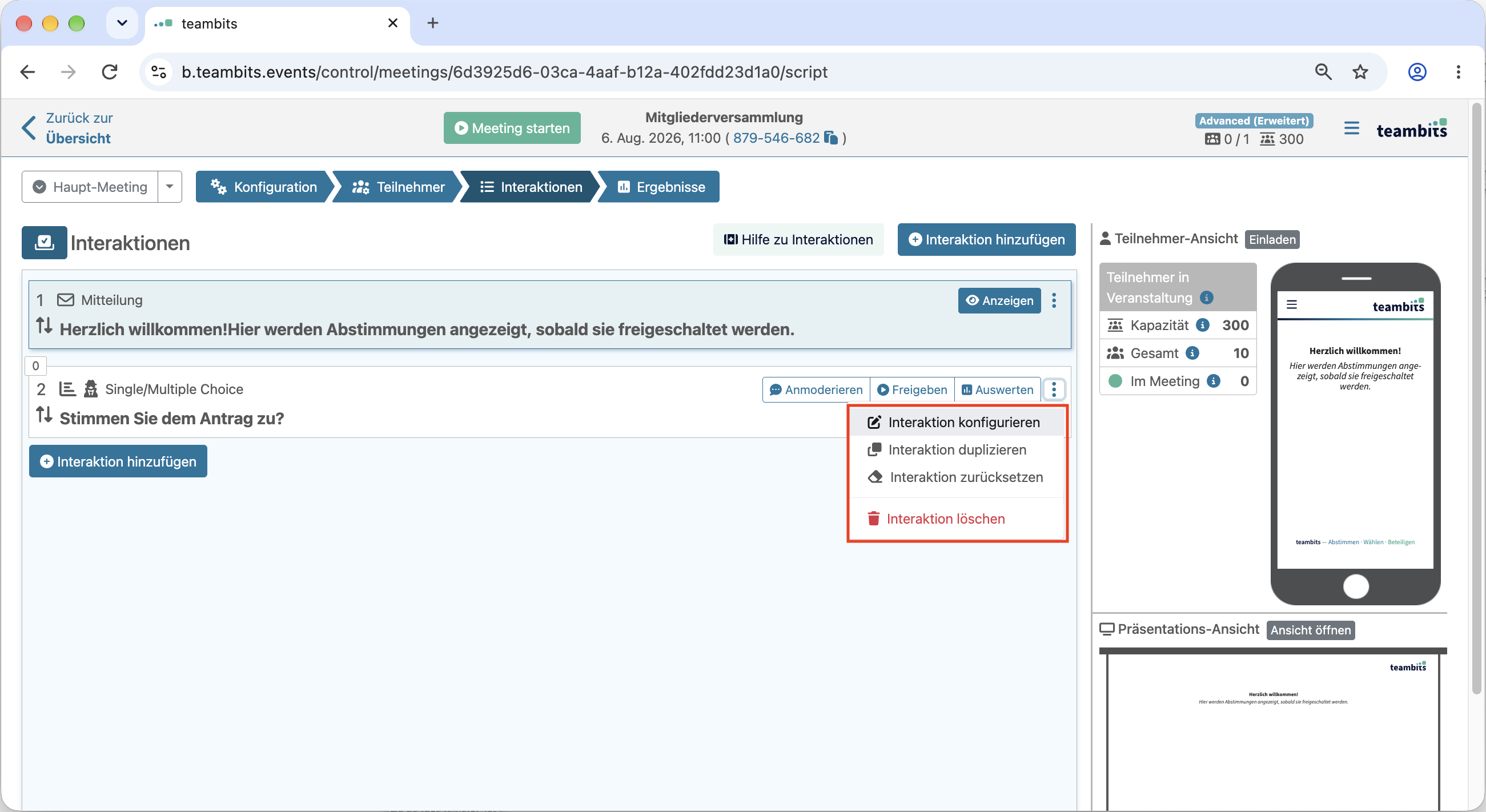
Navigiere dazu in den Bereich Interaktionen

Öffne dort den Konfigurationsdialog jeder einzelnen Interaktion...
...und aktiviere dort den Toggle bei Auf Wählergruppen beschränken.
Aktiviere dann den Toggle bei der Wählergruppe Stimmberechtigt.
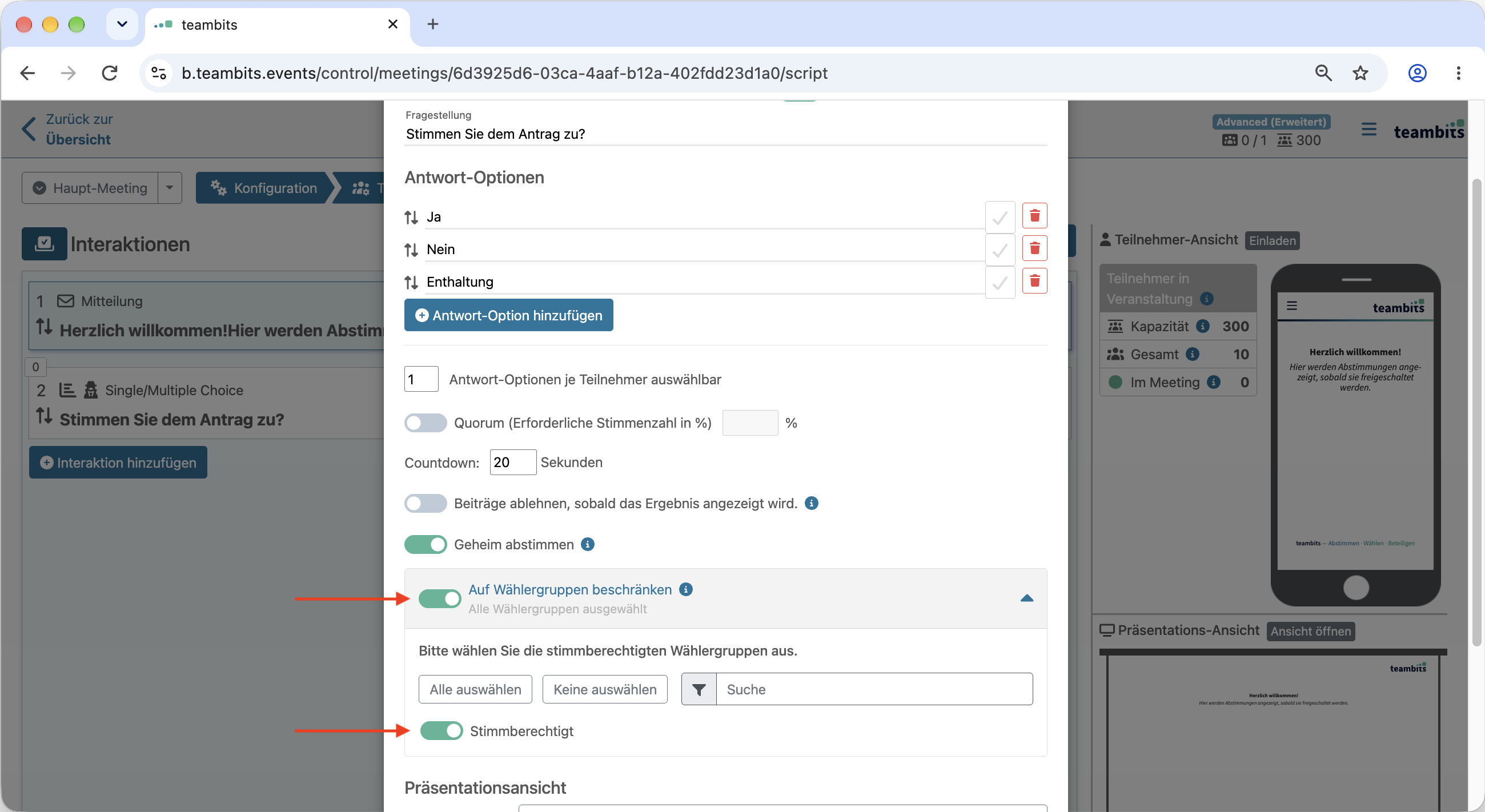
Somit können die vertretenden Personen für die stimmberechtigten Organisationen abstimmen, ohne automatisch ein eigenes Stimmrecht zu erhalten.
4. Das passiert auf den Geräten der Teilnehmenden
Sobald eine Abstimmung freigeschaltet ist, gibt die vertretende Person direkt die Stimme für die Organisation(en) ab, für die sie vertretungsberechtigt ist.
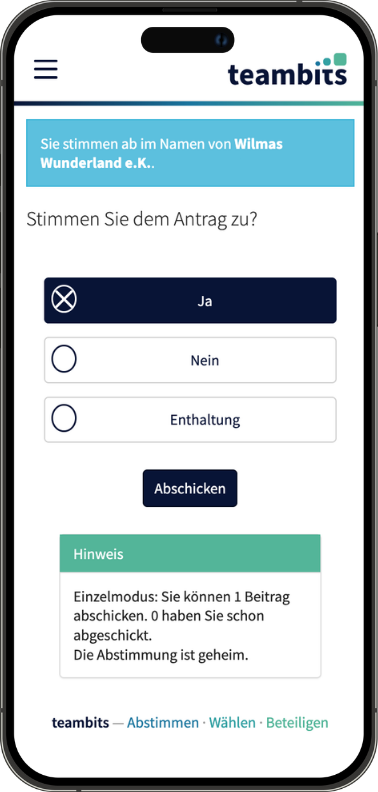
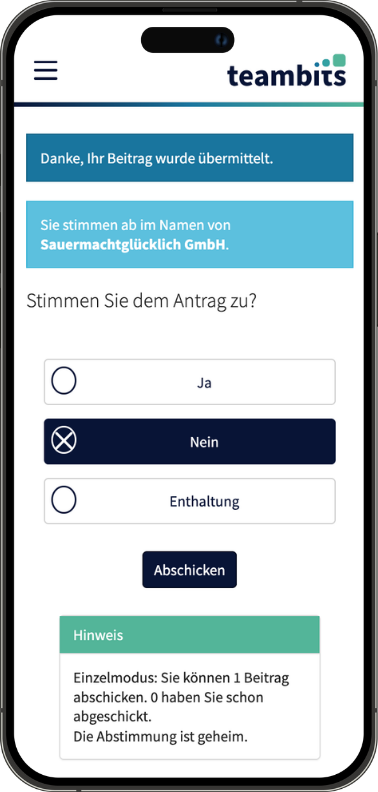 ... und so weiter
Falls die Person sowohl ein eigenes Stimmrecht hat, als auch Stimmen von Organisationen in der Funktion eines Stellvertreters, gibt sie zunächst ihre eigene Stimme ab und übt danach das Stimmrecht für die Organisation(an) aus.
Den Organisationen an sich wird bei diesem Vorgehen zu keinem Zeitpunkt ein eigener Zugang zugeschickt. Lediglich die Stellvertreter können sich einloggen und, wenn das Stimmrecht an sie abgegeben ist, bei den Interaktionen abstimmen.
Auf keinen Fall darfst du Organisationen, die ihr Stimmrecht abgegeben haben, aus dem System löschen, da sonst auch ihr Stimmrecht gelöscht wird und der Stellvertreter nicht mehr für sie abstimmen kann.
5. Stimmrechtsvertretung zurückziehen/Stellvertreter ändern
Wenn die Vertretung nicht mehr gelten soll, passe sie im Teilnehmerdialog bei der Organisation, die das Stimmrecht ursprünglich inne hatte, an, und speichere die Änderung.
Wenn eine neue Person, die noch nicht im System vorhanden ist, das Stimmrecht der Organisation ausüben soll, muss diese zuerst im System angelegt werden. Bei einzelnen Änderungen macht das über den Teilnehmerdialog am meisten Sinn, wenn es sich um viele Änderungen handelt, ist ein erneuter Excel-Upload meist einfacher.
Bitte beachte, dass bei einem neuen Upload nur neue oder geänderte Datensätze übernommen werden. Wenn du einen Teilnehmer aus deiner Excel löschst, wird sie nicht automatisch aus dem System gelöscht.
6. Zusammenfassung
Die Funktion der Stimmrechtsvertretung in teambits hilft dir, Stimmberechtigungen gesetzlicher Vertreter von Organisationen flexibel und rechtssicher abbilden zu können. Dies reduziert Abstimmungshürden und sorgt dafür, dass alle Stimmen gehört werden – auch dann, wenn sich die Personen, die das Unternehmen bei der Wahl oder Abstimmung vertreten, sehr kurzfristig ändern.
Gerade bei großen Veranstaltungen oder wichtigen Entscheidungen ist die Funktion der Stimmrechtsvertretung ein mächtiges Tool um sicherzustellen, dass jede Stimme zählt und das Ergebnis die Meinung aller Orgainsationen widerspiegelt. So kannst du sicherstellen, dass deine Abstimmungen nicht nur demokratisch, sondern auch effizient ablaufen.
Hast du Fragen zur Einrichtung oder möchtest du die Funktion in einer spezifischen Abstimmung ausprobieren? Schau dir unseren ausführlichen Artikel zur Teilnehmerverwaltung an oder kontaktiere uns – wir helfen dir gerne weiter!
7. FAQ
Häufige Fragen zur Stimmrechtsvertretung
Kann ich die Anzahl der Stimmen während einer laufenden Abstimmung (aktiven Interaktion in teambits) ändern?
Nein. Änderungen an den Stimmrechtsvertretungen werden während eines laufenden Wahlganges (einer aktiven Interaktion in teambits z.B. Wahl oder Abstimmung) nicht berücksichtigt. Stelle deshalb sicher, dass alle Teilnehmer korrekt eingetragen sind, bevor du die Abstimmung startest.
Kann ich die Stimmrechtsvertretung auch kurzfristig einrichten oder ändern?
Ja. Die Stellvertretungen können kurzfristig auch vor der Versammlung noch eingerichtet oder während einer laufenden Versammlung , z.B. wenn ein Stimmberechtigter kurzfristig gehen muss und sein Stimmrecht auf eine andere Person übertragen möchte, geändert werden.
Was passiert, wenn ein Vertreter seine Stimme nicht abgibt?
Wenn ein Vertreter nicht abstimmt, verfallen auch die Stimmen, die er im Namen von Organisationen abgeben sollte. Daher ist es wichtig, dass Vertreter im Vorfeld sicherstellen, dass sie an der Abstimmung teilnehmen können.
Werden unterschiedliche Stimmgewichte berücksichtigt?
Ja, da die Gewichtung immer an den originären Stimmrechten hängen, also bei den Organisationen, können Vertreter Organisationen mit unterschiedlichen Stimmgewichten vor Ort vertreten und die Stimmgewichte werden jeweils entsprechend berücksichtigt.
Werden Wählergruppen bei einer Stimmrechtsübertragung mit berücksichtigt?
Ja. Technisch ist es so, dass die jeweilige Stimme immer auch mit der zugehörigen Wählergruppe übertragen wird. Sofern deine Satzung also zulässt, dass ein Stellvertreter auch Organisationen unterschiedlicher Wählergruppen vertritt, ist dies mit der Funktion der Stimmrechtsvertretung in teambits möglich.
