
Meetings teilen: verfügbar in den Paketen Advanced und Enterprise
Individuelle Rollenzuweisung: zubuchbares Feature im Paket Advanced, inkludiert im Paket Enterprise
- Einleitung: Was bedeutet Meeting teilen?
- Einrichtung: Teilen eines Meetings
- Individuelle Rollenzuweisung
1. Einleitung: Was bedeutet Meeting teilen?
Diese Funktion erlaubt es dir als Organisator einer Veranstaltung bzw. Wahl, dein Meeting mit einer anderen Person zu teilen und so gemeinsam z.B. die Teilnehmerliste zu verwalten, Interaktionen anzulegen oder die Veranstaltung durchzuführen.
Du kannst den anderen Nutzer zum Eigentümer ernennen, ihm einen Vollzugriff auf dein Meeting geben oder die Rechte feingranular festlegen. Damit kannst einstellen, welche Personen (Mitarbeiter/Co-Moderatoren/Akkreditierungs-Hostess) welche Art von Zugriff auf dein Meeting erhalten sollen. Du kannst z.B. festlegen, dass ein Mitarbeiter aus dem Redaktionsteam die Rückfragen deiner Teilnehmer sehen , aber die Teilnehmerliste nicht bearbeiten kann.
2. Einrichtung: Teilen eines Meetings

- Navigiere in deinem Meeting zum Bereich Konfiguration
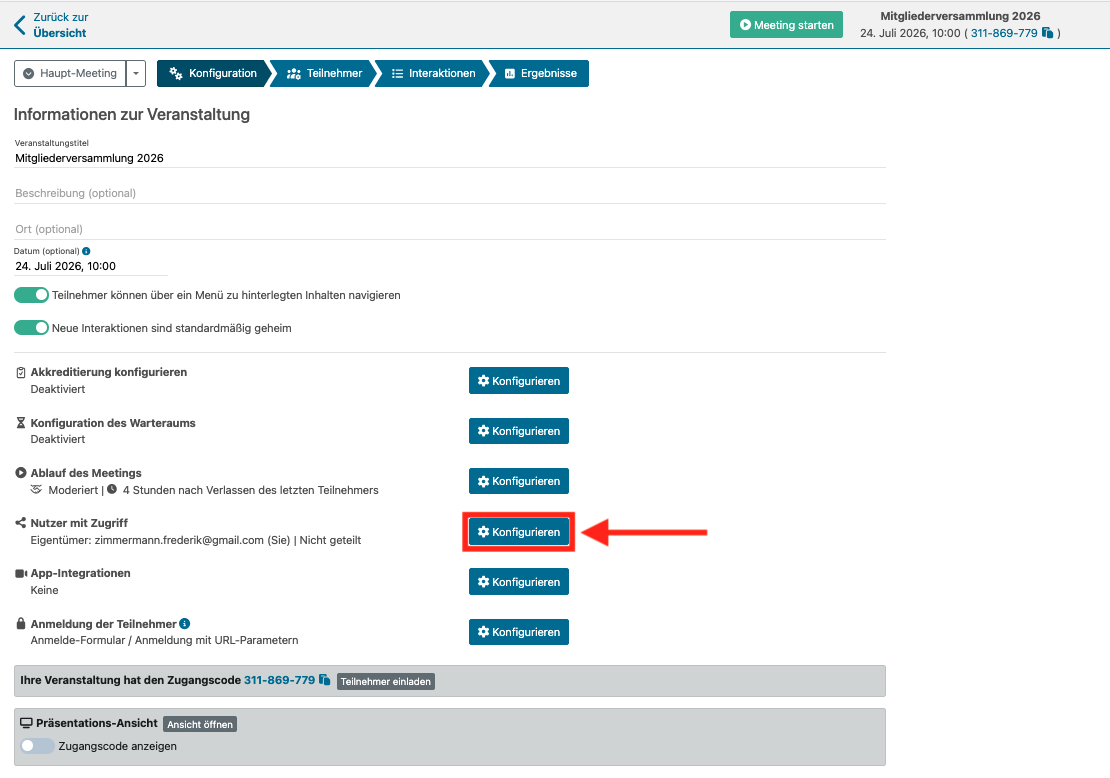
- Klicke neben Nutzer mit Zugriff auf Konfigurieren
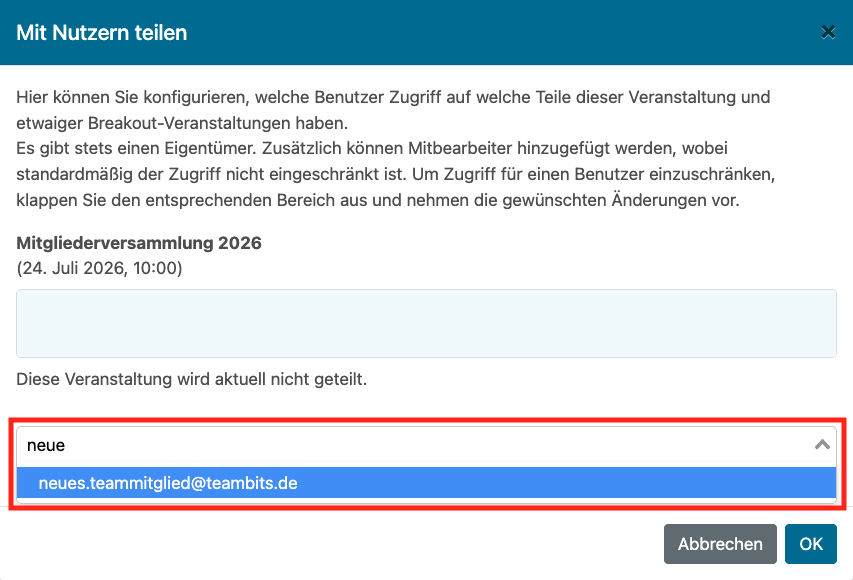
- Gib im Fenster mit Nutzern teilen im Suchfeld den Namen des Nutzers ein (HINWEIS: der Nutzer muss vorher im System angelegt worden sein) und klicke auf OK
Schritt 2
Schritt 3
3. Individuelle Rollenzuweisung
Mit dem feingranularen Zugriff kannst du beispielsweise das Tablet der Moderation so konfigurieren, dass nur die Q&A-Ansicht zur Beantwortung von Fragen angezeigt wird oder dem Teilnehmermanagement nur die Berechtigung der Verwaltung von Teilnehmern geben. Sollen während der Veranstaltung zwar PINs herausgegeben, allerdings keine Änderungen mehr vorgenommen werden können, kann nur die Berechtigung “Teilnehmer anzeigen” vergeben werden.
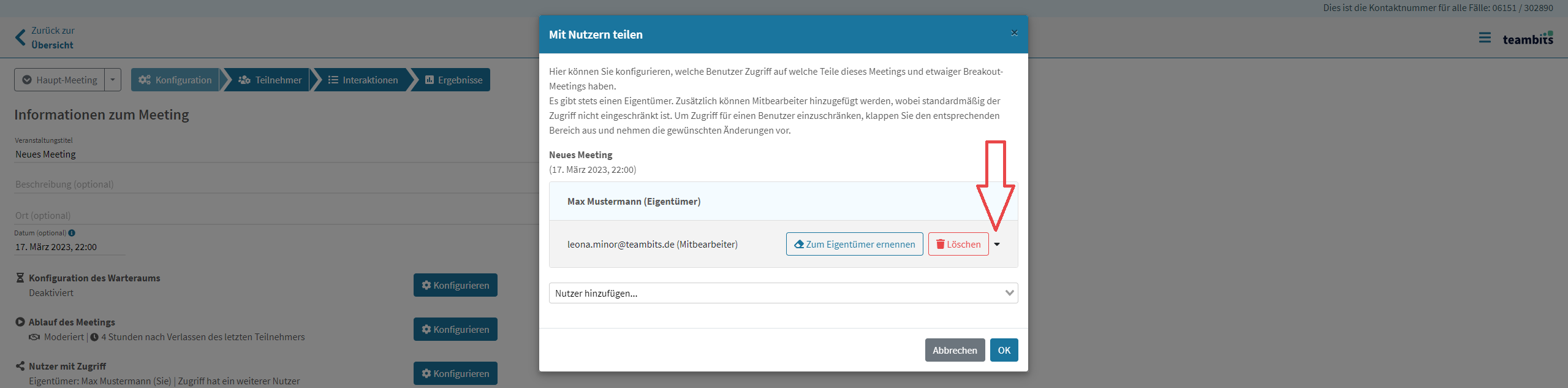
Folgende Rechte kannst du vergeben:
-
Vollzugriff: Diese Rolle erteilt Lese- und Schreibrechte auf alle Aspekte des Meetings. Außerdem erlaubt sie, das Meeting zu löschen.
- Konfiguration:
-
Einstellungen anzeigen: Einsehen von Details und Einstellungen des Meetings auf der Konfigurationsseite
-
Einstellungen bearbeiten: Bearbeiten von Details und Einstellungen des Meetings auf der Konfigurationsseite
-
Nutzer anzeigen: Einsehen von Mitbearbeitern des Meetings, inkl. derer Rollen
-
Nutzer bearbeiten: Erlaubt das Bearbeiten von Mitarbeitern des Meetings inkl. derer Rollen
-
- Teilnehmer
-
Teilnehmer anzeigen: Diese Rolle erlaubt es, die Teilnehmerliste einzusehen oder herunterzuladen, sie zu filtern, zu durchsuchen und jeden Teilnehmer zu öffnen, um auf seine Details zuzugreifen.
-
Teilnehmer bearbeiten: Hinzufügen, Bearbeiten und Löschen von Teilnehmern sowie das Hochladen einer neuen Teilnehmerliste.
- Teilnehmer akkreditieren: Erlaubt es dem Nutzer, den Akkreditierungsstatus eines Teilnehmers zu ändern.
-
- Interaktionen
-
Interaktionen anzeigen: Einsehen der Interaktionsliste des Meetings. Kein Zugriff auf die Beiträge über die Cluster-, Facilitator- oder Wahlkommissionsansicht.
-
Interaktionen bearbeiten: Hinzufügen, Aktualisieren, Zurücksetzen und Löschen von Interaktionen
-
Q&A Fragen auswählen: Nutzung der Ansicht des Q&A-Moderators auf der Interaktionsliste
-
Textbeiträge clustern: Nutzung der Clusteransicht auf der Interaktionsliste
-
Wahlergebnisse kontrollieren: Nutzung der Ansicht der Wahlkommission auf der Interaktionsliste
-
- Sonstiges
- Meeting starten/stoppen: Erlaubt es, dass der Nutzer das Meeting startet oder stoppt.
-
Meeting steuern: Diese Rolle erlaubt es, das Meeting zu starten/stoppen, zwischen Interaktionen zu navigieren, die Reihenfolge der Interaktionen zu ändern sowie den Warteraum zu steuern (falls verfügbar). Sie beinhaltet keine Berechtigungen, um Interaktionen zu bearbeiten oder zurückzusetzen sowie für den Zugriff auf Beiträge über die Cluster-, Facilitator- oder Wahlkommissionsansicht auf der Interaktionsliste.
- Ergebnisse abrufen: Zugriff auf die Seite “Ergebnisse”; anzeigen und herunterladen der verfügbaren Ergebnis Exporte
Zusammenfassung
- Nutzer können Meetings nur sehen und bearbeiten, wenn diese mit ihnen auch geteilt wurden.
- Über die individuelle Rollenzuweisung kannst du feingranular einschränken, welcher Nutzer welche Aktion(en) im Meeting vornehmen kann.
