
Verfügbar als kostenpflichtiges Add-On in Advanced- sowie inkludiert in allen Enterprise-Paketen.
Inhaltsverzeichnis
1. Was ist der Warteraum?
Der Warteraum ist eine wichtige Funktion in vielen Bereichen von Live- oder Online-Wahlen und Abstimmungen:
- Für Live- und Hybrid Veranstaltungen: aktiviere den Warteraum, um bei den Proben einzelne Test-Teilnehmer bereits in das Meeting einzulassen. Damit kannst du im produktiven Meeting alles testen um sicherzugehen, dass deine Veranstaltung später reibungslos funktioniert und alle Beteiligten wie beispielsweise Vorstände oder Aufsichtsräte alles gesehen und ein gutes Gefühl für die bevorstehende Veranstaltung haben.
- Für Online-Wahlen: verschicke die Einladungen per Brief oder E-Mail bereits im Vorfeld des Wahlzeitraumes. Die Warteraum-Nachricht gibt Teilnehmern, die sich bereits vor Beginn des Wahlzeitraumes einloggen die wichtigen Informationen und ein gutes Gefühl, dass sie zum Beginn des Wahlzeitraumes ihren Login korrekt ausführen können um abzustimmen. Sio kannst du auch sicherstellen, dass alle Teilnehmer die selbe Zeitspanne zur Teilnahme an der Online-Wahl haben und damit die Rechtssicherheit gewahrt wird.
2. Einrichtung des Warteraums

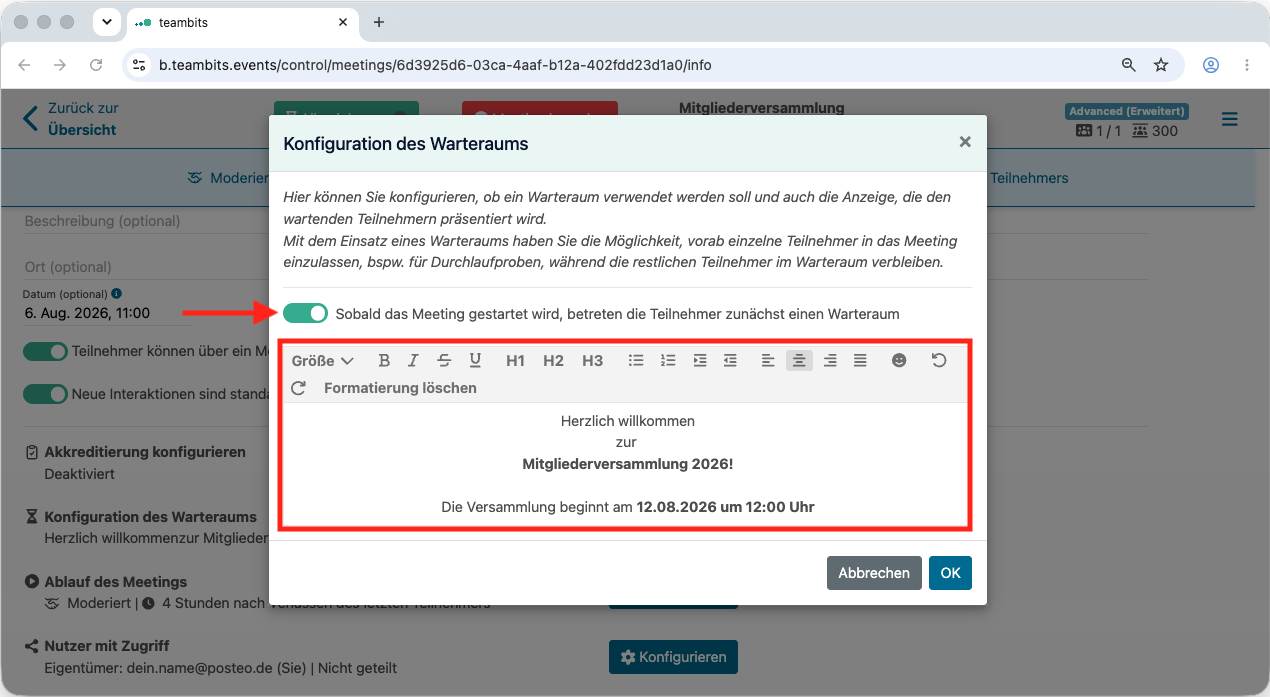
Im Reiter Konfiguration kannst du für jedes Meeting einen Warteraum aktivieren. Ein aktivierter Warteraum sorgt dafür, dass Teilnehmer, die dem Link aus der Einladung folgen und die Teilnehmeransicht aufrufen, zuerst nur einen von dir definierten Text sehen. Schreibe hier alle wichtigen Informationen rein, die für die Teilnehmer, die sich schon (zu)früh zu deiner Versammlung oder Wahl einloggen, relevant sein könnten.
3. Bedienung der Warteraum-Funktion
3.1 Einzelne Teilnehmer einlassen
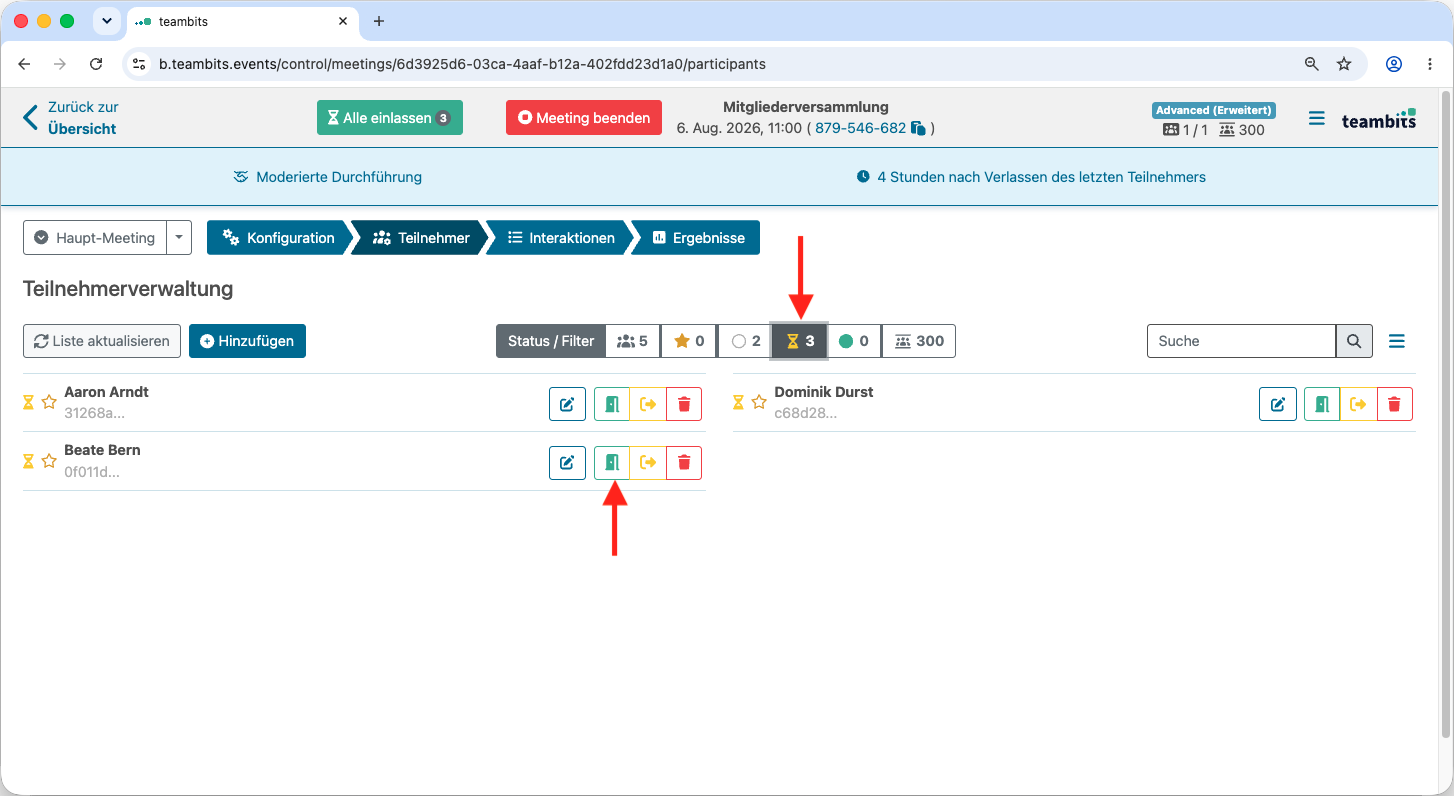
Teilnehmer, die sich im Warteraum befinden kannst du einzeln einlassen. So kannst du z.B. einen Test-User oder einen remote zugeschalteten Moderator zur Probe an der Probe teilnehmen lassen.
Aktiviere dazu die Filterfunktion "Warteraum" um zu sehen, wer sich bereits im Warteraum befindet. Klicke dann bei dem Teilnehmer, den du einlassen willst auf das grüne Tür-Symbol und der Teilnehmer landet direkt in deiner Versammlung.
3.2 Einzelne Teilnehmer immer den Warteraum umgehen lassen
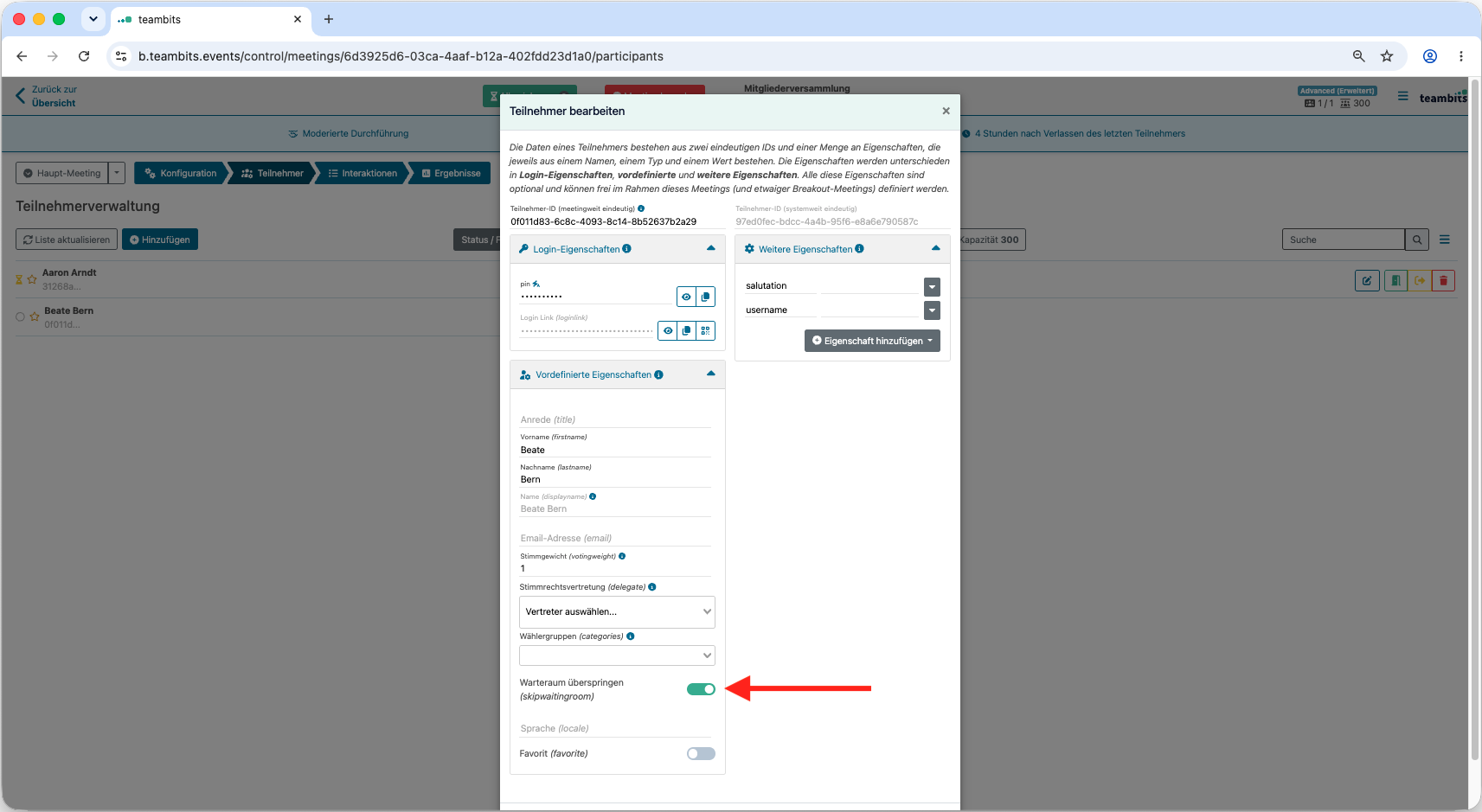
Du kannst für einzelne Teilnehmer im Dialog "Teilnehmer bearbeiten" oder über die Teilnehmerliste die Funktion "Warteraum überspringen" aktivieren. Auf diese Weise können Moderatoren oder Referenten bereits im Vorfeld Proben oder Tests durchführen ohne dass du sie manuell einlassen musst.
Wenn du deine Teilnehmer per Excel-Upload importierst, kannst du eine weitere Spalte mit der Überschrift skipwaitingroom anlegen und bei den Teilnehmern, die den Warteraum standardmäßig umgehen sollen, das Wort true in der entsprechenden Zelle hinterlegen. Mehr dazu im Artikel [Teilnehmer per Excel importieren].
Bitte beachte: Für manche Beteiligte (z.B. Kunden) ist es nicht verständlich, dass nur sie den Warteraum umgehen wenn sie wissen, dass es grundsätzlich einen Warteraum gibt. Dies kann zur Verwirrung führen da sie denken, dass der Warteraum nicht aktiv ist und die Einstellungen nicht wie gewünscht funktionieren. Es bietet sich in solchen Fällen an, den Personen zwei Zugänge zu schicken mit dem klaren Hinweis, mit welchem Zugang der Warteraum getestet werden kann und mit welchem Zugang man direkt im Meeting landet.
3.3 Alle einlassen
Du kannst dann zu Beginn deiner Veranstaltung oben auf den Button Alle einlassen klicken, damit die "normalen" Teilnehmer ihr virtuelles Meeting oder die Online-Wahl betreten können.

4. Teilnehmeransicht
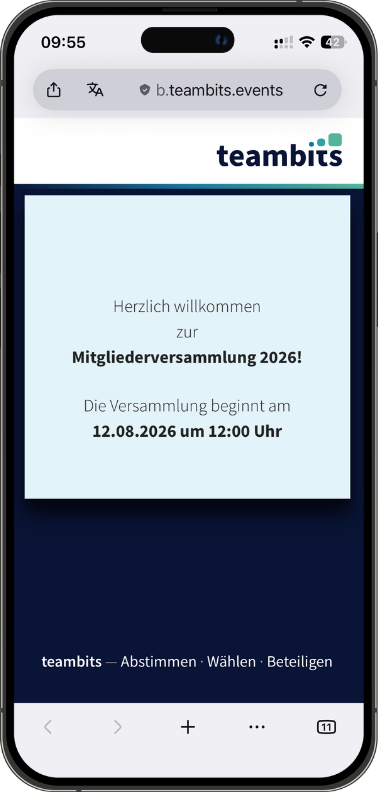
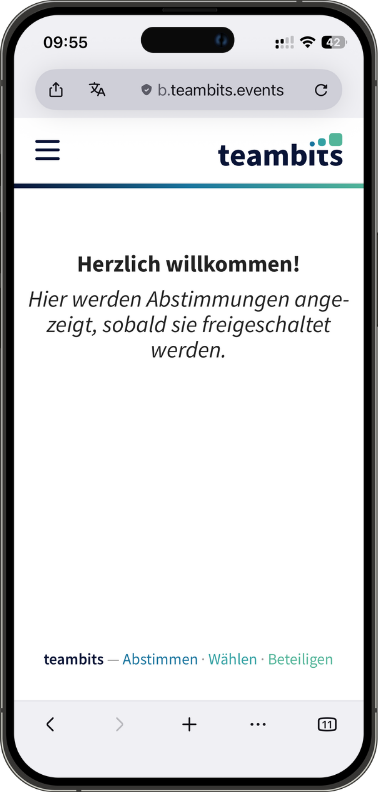
links/oben: Ansicht im Warteraum
rechts/unten: Ansicht nach Einlass aus dem Warteraum
