
Verfügbar in den Paketen Advanced und Enterprise
- Einleitung
- Einrichtung: Schritt für Schritt zum neuen Nutzer
- WICHTIG: Meeting mit neuem Nutzer teilen
1. Einleitung
In diesem Artikel erfährst du, wie du einen neuen Nutzer anlegst. Dieser Nutzer kann dich bei der Einrichtung und Durchführung deiner Veranstaltungen unterstützen sowie eigene Meetings anlegen und selbstständig durchführen.
Hinweis: Nutzer sind Personen mit Zugriff auf das teambits Backend zur Vorbereitung und Steuerung deiner Veranstaltungen, Wahl- und Abstimmungsprojekte.
Falls du stattdessen wissen möchtest, wie du die Teilnehmer deiner Veranstaltung anlegst, verwaltest und einlädst, findest du alle Infos im Bereich Teilnehmer.
2. Einrichtung: Schritt für Schritt zum neuen Nutzer
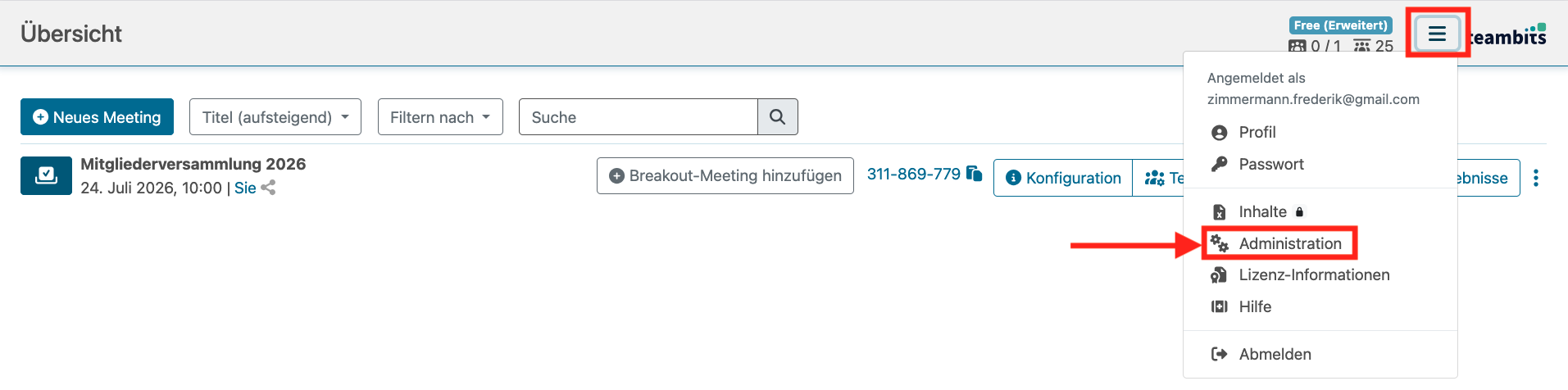
Schritt 1: Um einen Nutzer anzulegen, navigierst du in deinen Administrationsbereich und öffnest die Benutzerverwaltung.
Schritt 2: Klicke dort auf Benutzer anlegen.

Schritt 3: Im nachfolgenden Dialog trägst du Vor- und Nachname sowie die E-Mail-Adresse des neuen Nutzers ein.
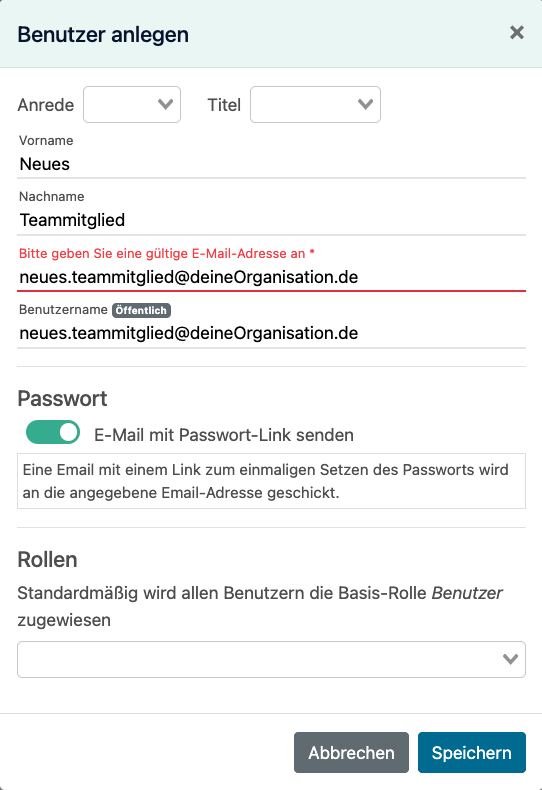
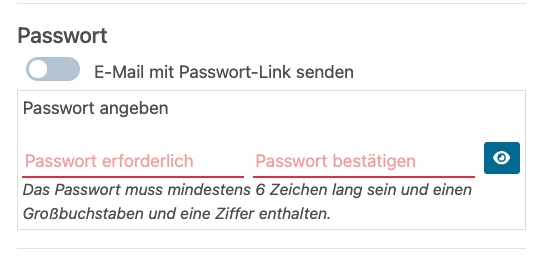
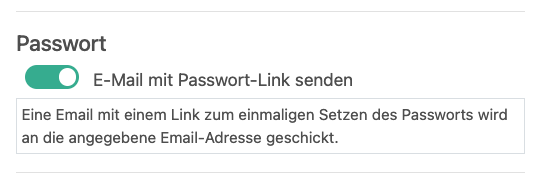
Schritt 4: Danach kannst du festlegen, ob du selbst ein Passwort vergibst, oder ob der neue Nutzer eine Mail mit der Aufforderung zur Erstellung eines eigenen Passworts erhalten soll.
Schritt 5 (Optional): Unter Rollen kannst du dem neuen Benutzer optional eine der folgenden beiden administrativen Rollen für deinen gesamten Account zuweisen.
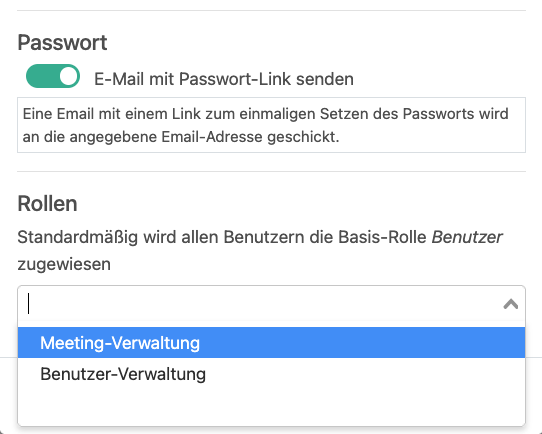
Meeting-Verwaltung
Benutzer mit dieser Rolle haben Zugriff auf alle Meetings/Projekte in deinem Account. Sie können z.B. anderen Benutzern bei Fragen behilflich sein oder die Nutzung deines Accounts im Blick behalten.
Benutzer-Verwaltung
Benutzer mit dieser Rolle, können selbst auf die Benutzerverwaltung zugreifen, um weitere Nutzer anzulegen, sowie bestehende Nutzer zu bearbeiten oder zu löschen.
Hinweis: Für einen regulären Benutzer ohne spezielle administrative Rechte, lasse das Feld "Rollen" einfach leer.
Auch ohne diese accountweiten Rollen können alle Benutzer in deinem Account Meetings anlegen, untereinander teilen und die Lizenz deines Accounts nutzen. Siehe Meeting mit neuem Nutzer teilen.
Schritt 6: Klicke am Ende auf Speichern und der neue Nutzer wird angelegt.
3. WICHTIG: Meeting mit neuem Nutzer teilen
Nutzer können nach ihrem Login nur Meetings sehen, die mit ihnen geteilt wurden. Lese im Artikel Meeting teilen, wie du dies in wenigen Schritte erledigst.
Natürlich können Nutzer auch jederzeit eigene Meetings anlegen und diese ebenfalls mit anderen Nutzern teilen.
Hinweis: Alle Benutzer deines Accounts teilen sich die jeweils verfügbare Lizenz, insbesondere die Anzahl der gebuchten Räume/parallel aktiver Meetings.
