
Verfügbar als kostenpflichtiges Add-On in Advanced- sowie inkludiert in allen Enterprise-Paketen.
- Einleitung: Wofür ist die Akkreditierungsfunktion?
- Einrichtung: So richtest du die Akkreditierung ein
- Bedienung: Akkreditierung der Teilnehmenden vor Ort
- Teilnehmeransicht: Das passiert auf dem Gerät des Teilnehmers
1. Einleitung: Wofür ist die Akkreditierungsfunktion?
Die Akkreditierung ist eine wichtige Funktion, wenn eure Satzung vorsieht, dass Stimmberechtigte nur nach einer Anwesenheits- oder Identitätsprüfung (online oder in Präsenz) abstimmen dürfen.
Satzungsspezifische Prüfung:
Du kannst deine Stimmberechtigten vor Ort an einen Check-In-Desk akkreditieren oder online per Videokonferenz. Dabei kannst du die durch eure Satzung vorgeschriebene Prüfung vornehmen (z.B. per Personal- oder Mitgliedsausweis, Einladungsschreiben, etc.) und anschließend in teambits die entsprechenden Stimmrechte aktivieren.
Checkout bei vorzeitigem Verlassen:
Natürlich kannst du Stimmberechtigte bei frühzeitigem Verlassen der Versammlung auch jederzeit wieder auschecken und ihre Stimmrechte dadurch deaktivieren.
Die Herausforderung: Mehr versendete Einladungen als Teilnehmer vor Ort
Dies ist in der Realität eine häufige Situation:
- Du schickst Einladungen an viele Personen (z. B. alle Mitglieder)
- Diese Einladungen enthalten einen direkten Login-Link/ QR-Code oder andere Zugangsdaten
- Deine Satzung erlaubt jedoch nur Abstimmungen durch vor Ort anwesende Personen
Ablauf der Akkreditierung
Schritt 1: Einladungsversand
- Alle potenziellen Teilnehmer (z.B: Mitglieder) erhalten eine Einladung mit Zugangsdaten
Schritt 2: Akkreditierungsprozess
- Die Teilnehmer erscheinen am Eingang deiner Eventlocation und weisen sich als Mitglied aus
- Du markierst diese Person als akkreditiert in teambits
Schritt 3: Abstimmungsberechtigung
- Nur akkreditierte Personen können später an euren Wahlen und Abstimmungen teilnehmen
- Nicht-akkreditierte Personen können sich zwar einwählen, jedoch nicht abstimmen
2. Einrichtung: So richtest du die Akkreditierung ein

- Navigiere in deinem Meeting zum Bereich Konfiguration
- Klicke neben Akkreditierung konfigurieren auf Konfigurieren
- Aktiviere die Funktion über den Schieber
- Aktiviere, dass jede Interaktion standardmäßig eine Akkreditierung benötigt (dies kann in den einzelnen Interaktionen wieder deaktiviert werden, falls nötig)
- Falls gewünscht, aktiviere Text aus Vorgabe überschreiben, um deinen eigenen Mitteilungstext für nicht akkreditierte Stimmberechtigte zu verfassen.
- Klicke auf OK
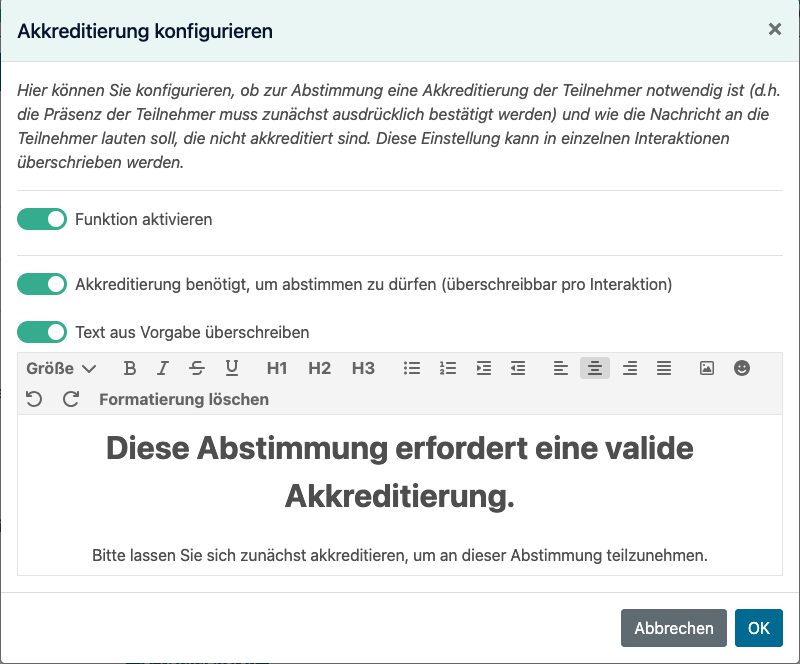
Wenn diese Funktion aktiviert ist, werden neue Interaktionen standardmäßig so angelegt, dass eine Akkreditierung erforderlich ist, um daran teilzunehmen.
Dies kannst du für einzelne Interaktionen überschreiben, bei denen auch alle Teilnehmer ohne Akkreditierung abstimmen sollen.
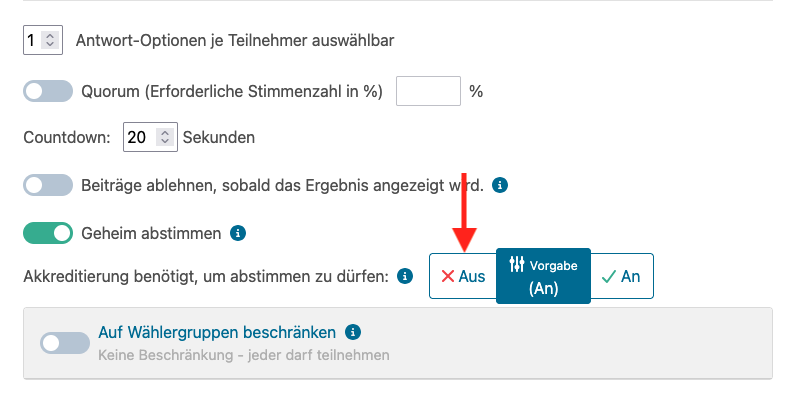
Das kann z.B. nützlich sein, um ein Stimmungsbild einzuholen oder falls auch online zugeschaltete/ nicht akkreditierte Teilnehmer Wortbeiträge einreichen, jedoch nicht an den Wahlen und Abstimmungen teilnehmen dürfen.
3. Bedienung: Akkreditierung der Teilnehmer vor Ort

- Navigiere in deinem Meeting zum Bereich Teilnehmer
- Suche im Suchfeld rechts oben nach dem Namen oder der Mitgliedsnummer des Teilnehmers
- Klicke auf das Symbol für die Akkreditierung
- Bestätige die Akkreditierung nochmals durch Klick auf OK

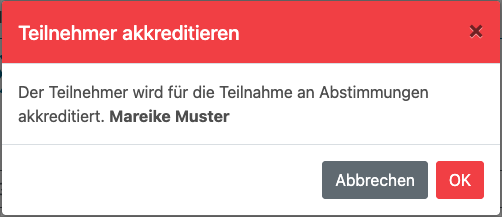
So sieht ein akkreditierter Teilnehmer aus:

4. Teilnehmeransicht: Das passiert auf dem Gerät des Teilnehmers
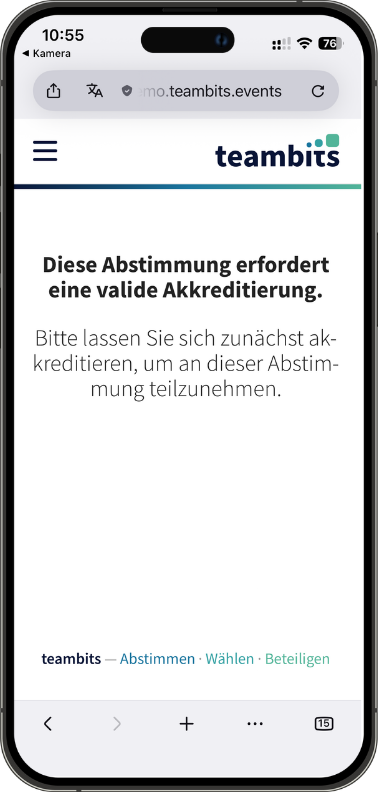
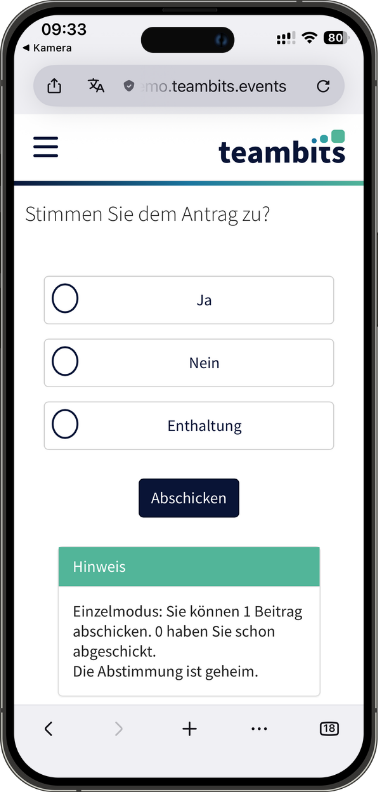
Links/oben: nicht akkreditiert, rechts/unten: akkreditiert
Zusammenfassung
Mit der Akkreditierungsfunktion stellst du sicher, dass nur die Personen abstimmen können, die:
- Eine Einladung erhalten haben
- Euren Check-In Prozess durchlaufen haben (vor Ort oder online)
Die Erforderlichkeit einer Akkreditierung, um Abstimmen zu dürfen, kannst du sowohl global für deine gesamte Versammlung festlegen als auch pro Interkation überschreiben.
Das macht deine Abstimmungen satzungskonform, rechtssicher und transparent!
Bereit loszulegen?
Dann logge dich direkt in deinen teambits Account ein oder erstelle einen, komplett kostenlos!
Noch Fragen?
Wir sind gerne für dich da: Beratung erhalten
