
Inhaltsverzeichnis
Schritt 2: Interaktion hinzufügen
Schritt 3: Teilnehmer hinzufügen und einladen
Schritt 1: Account erstellen
Falls du noch keinen kostenlosen teambits Account hast, kannst du dir einfach einen erstellen. Geh dazu auf teambits.de/free und registriere dich für deinen kostenlosen Account.
Dieser Account bleibt dauerhaft kostenlos und ermöglicht es dir, Versammlungen mit bis zu 25 Teilnehmern durchzuführen. Solltest du später mehr Teilnehmer benötigen, kannst du jederzeit ein Erweiterungspaket hinzubuchen.
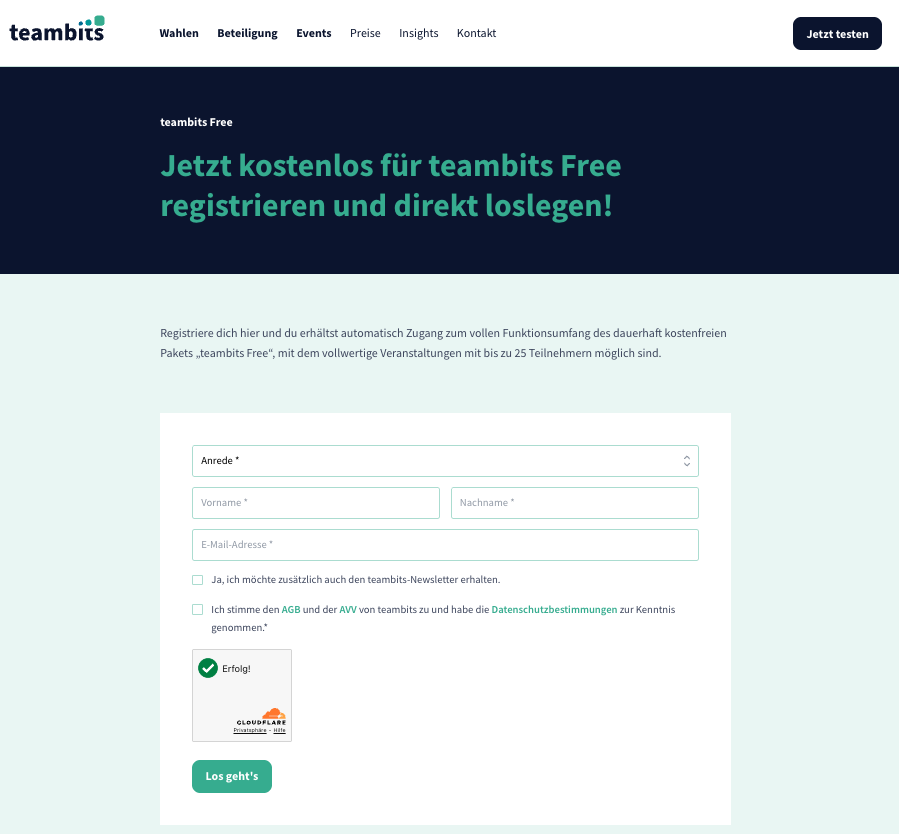
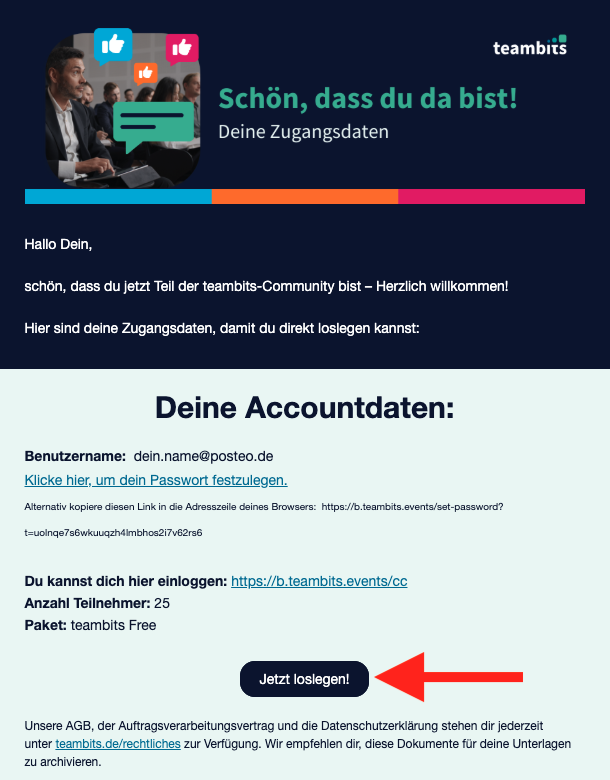
Nach dem Absenden des Registrierungsformulars erhältst du eine automatische E-Mail. Klicke dort auf Jetzt loslegen, um deine Registrierung abzuschließen.
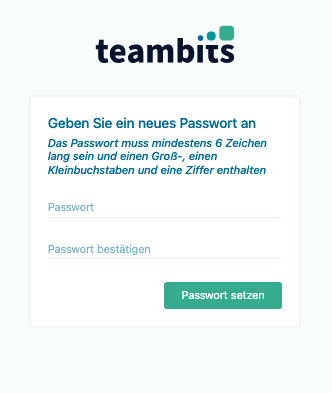
Vergib ein neues Passwort und bestätige es mit Passwort setzen.
Melde dich dann mit deiner E-Mail-Adresse und dem neuen Passwort an.
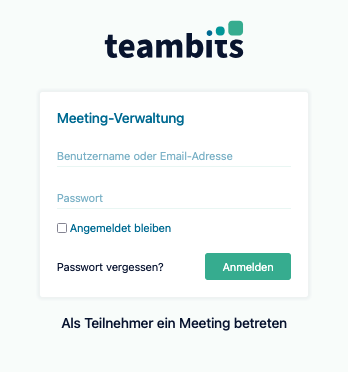
Herzlich willkommen! 🎉
Du befindest dich jetzt in deiner teambits Oberfläche.
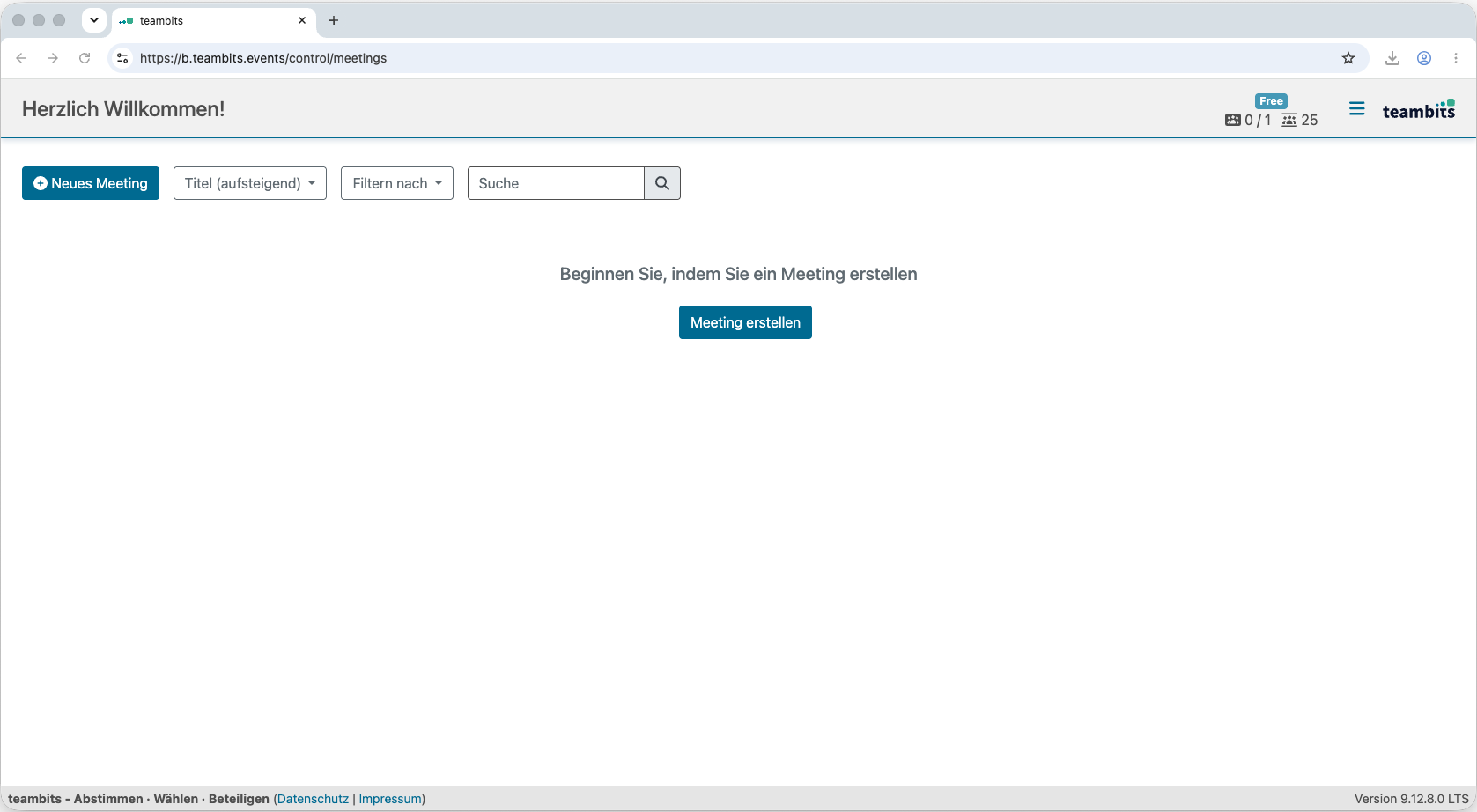
Hinweis: Wenn du dich später wieder in deine teambits Oberfläche einloggen willst, gehe einfach auf b.teambits.events/control.
Klicke auf Meeting erstellen ...
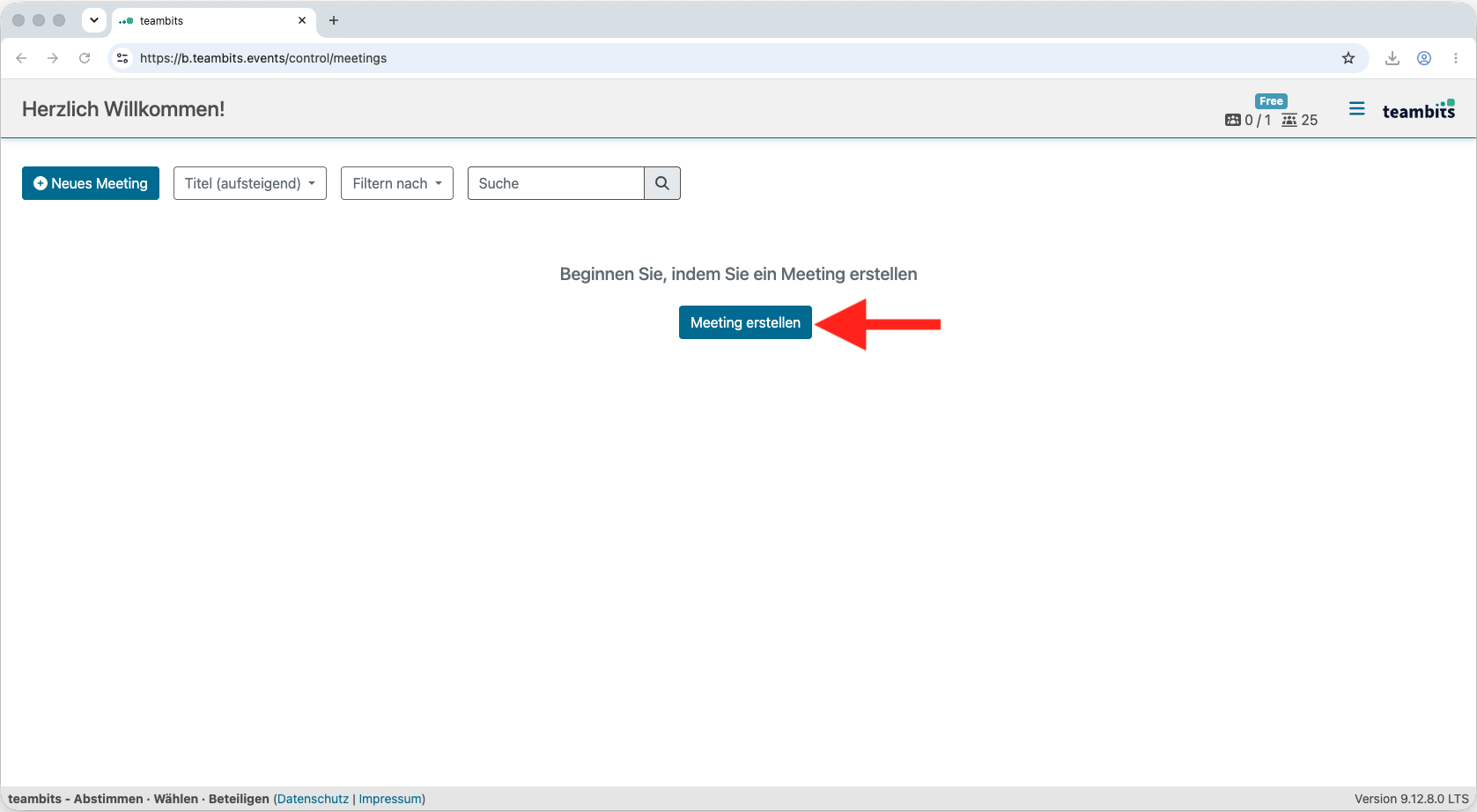
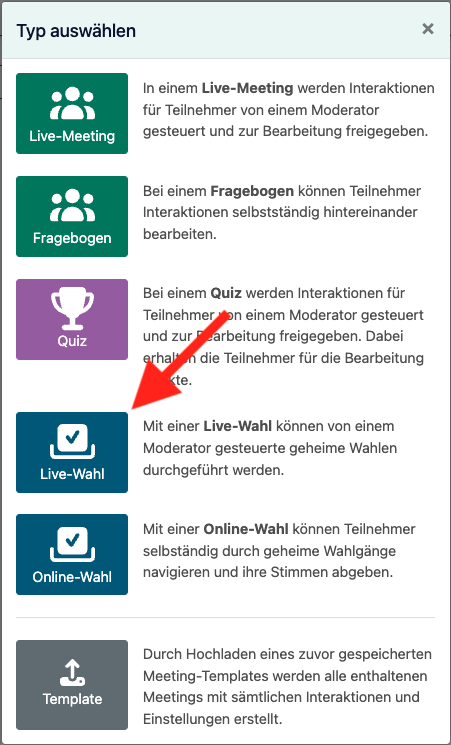
...und wähle dann aus den Optionen Live-Wahl aus.
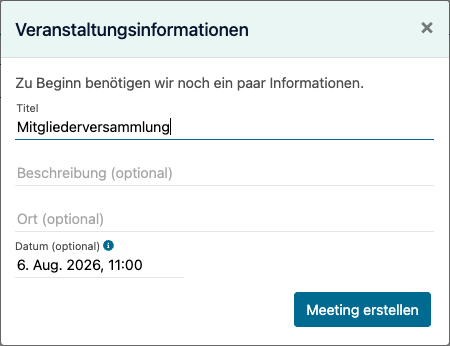
Gib einen Veranstaltungstitel und für eine bessere Übersicht optional eine Beschreibung, einen Ort und eine Uhrzeit zu deiner Versammlung ein. Klicke zum Abschließen auf Meeting erstellen und deine Versammlung wird erstellt.
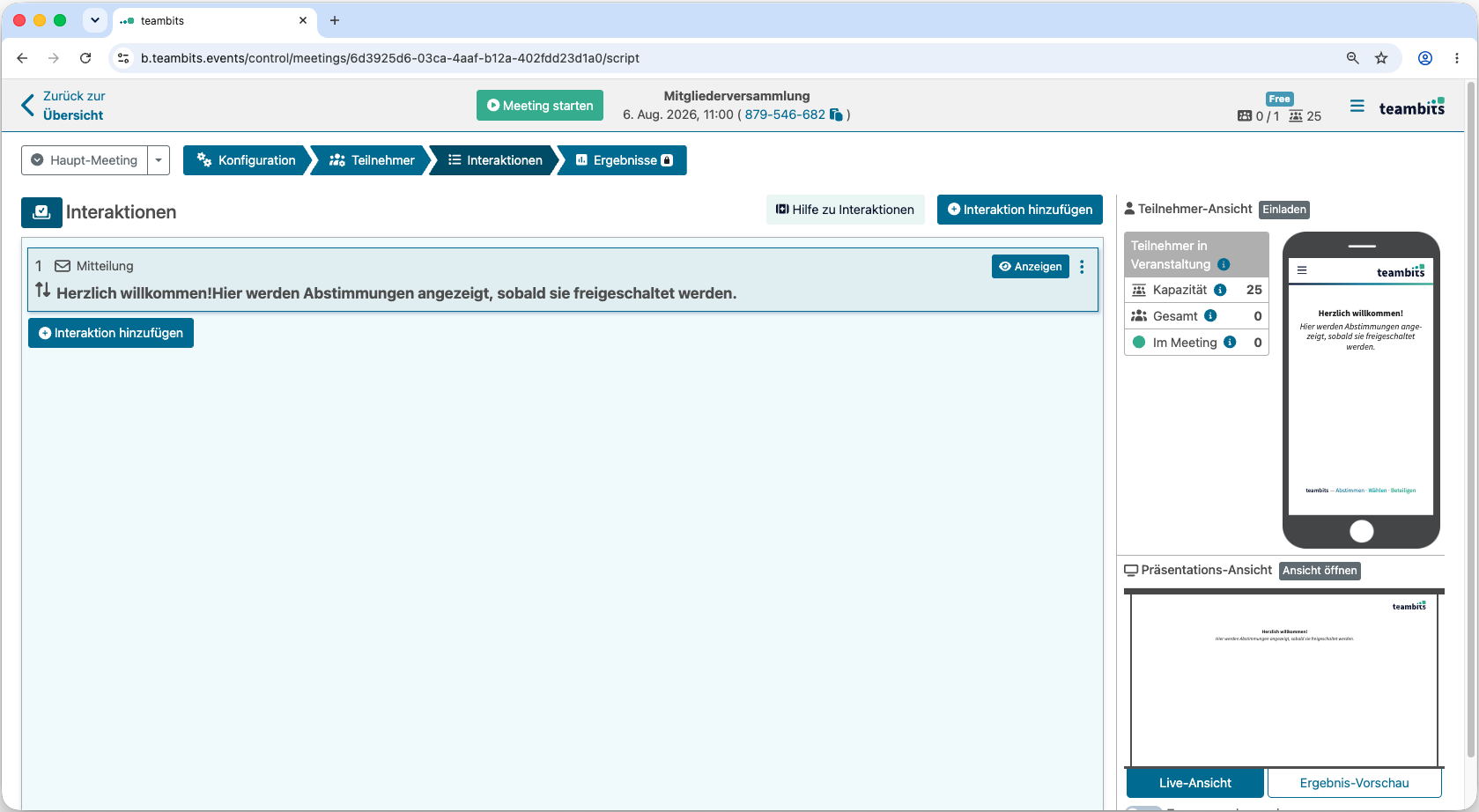
Das teambits Backend ist in vier Bereiche unterteilt:

- Konfiguration – Einstellungen der Versammlung
- Teilnehmer – Verwaltung der Teilnehmenden
- Interaktionen – Erstellung und Bedienen von Abstimmungen und Interaktionen
- Ergebnisse – Auswertung und Protokolle
Du befindest dich aktuell im Bereich Interaktionen.

Schritt 2: Interaktion anlegen
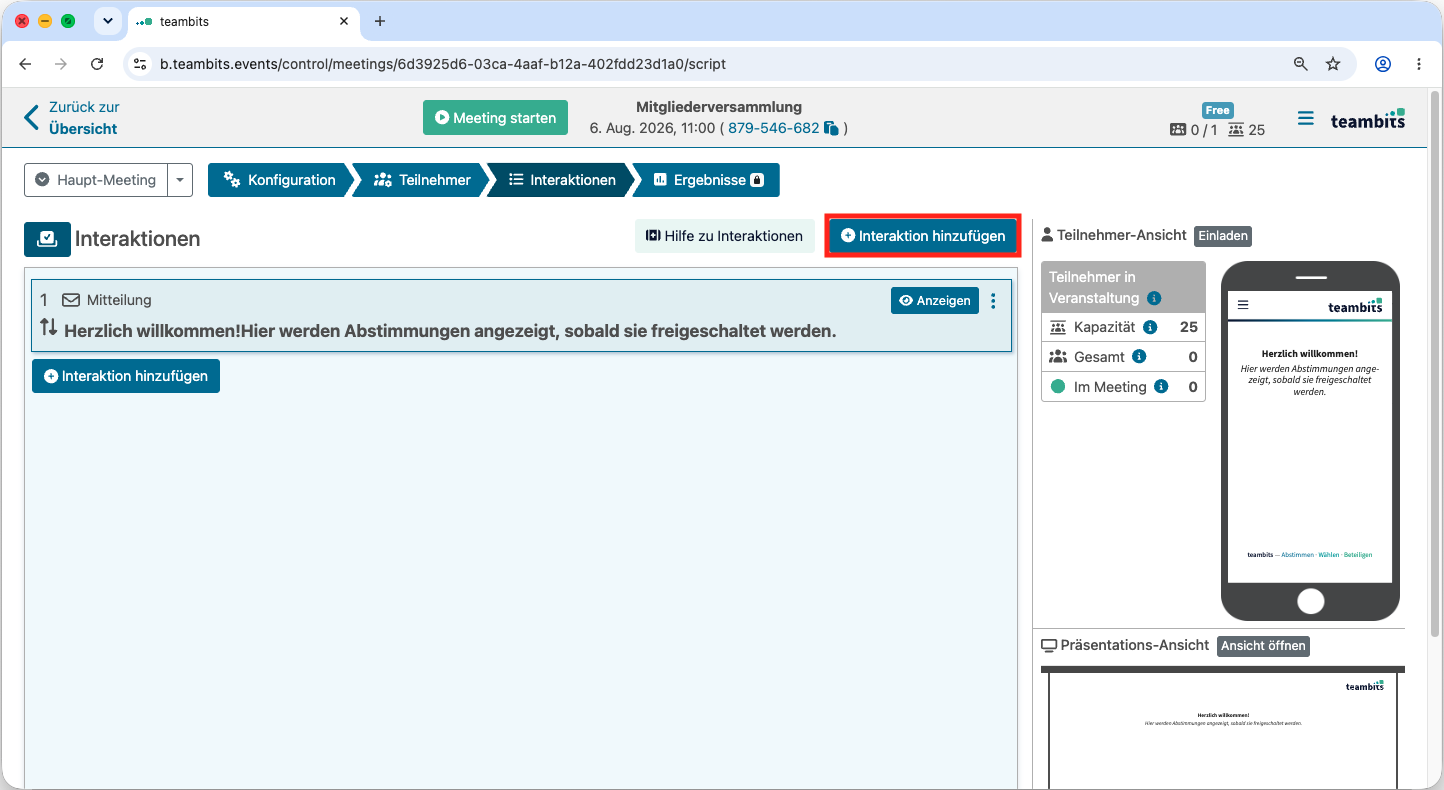
Klicke auf Interaktion hinzufügen...
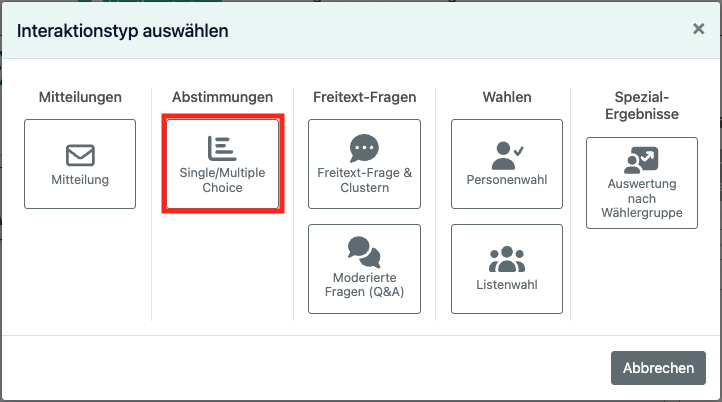
...und wähle Single Multiple Choice aus den verschiedenen Optionen aus.
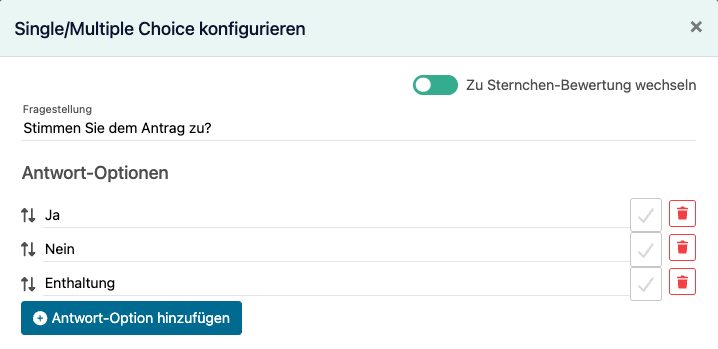
Gib den Abstimmungstext sowie die Antwortmöglichkeiten ein und klicke unten rechts auf Speichern.
Weitere Konfigurationsoptionen wie Quorum-Anzeige, Beschränkung auf Wählergruppen oder Ergebnis-Export findest du in den jeweiligen Artikeln.
Schritt 3: Teilnehmer hinzufügen und einladen
Was du jetzt noch brauchst ist ein Teilnehmer, der an deiner Versammlung dabei sein und abstimmen kann.

Teilnehmer hinzufügen
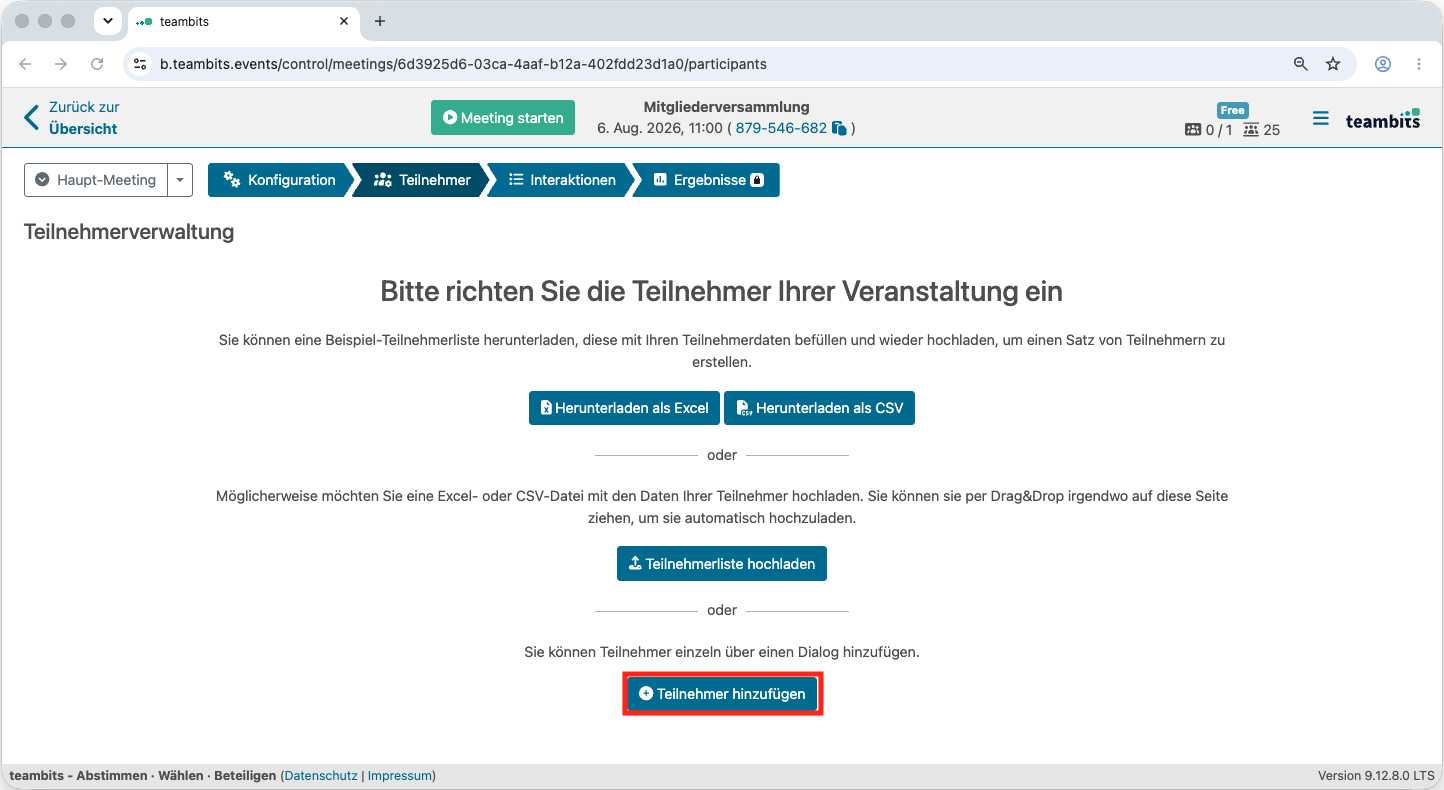
Um einen solchen Teilnehmer anzulegen, gehe auf Teilnehmer und klicke unten auf Teilnehmer hinzufügen.
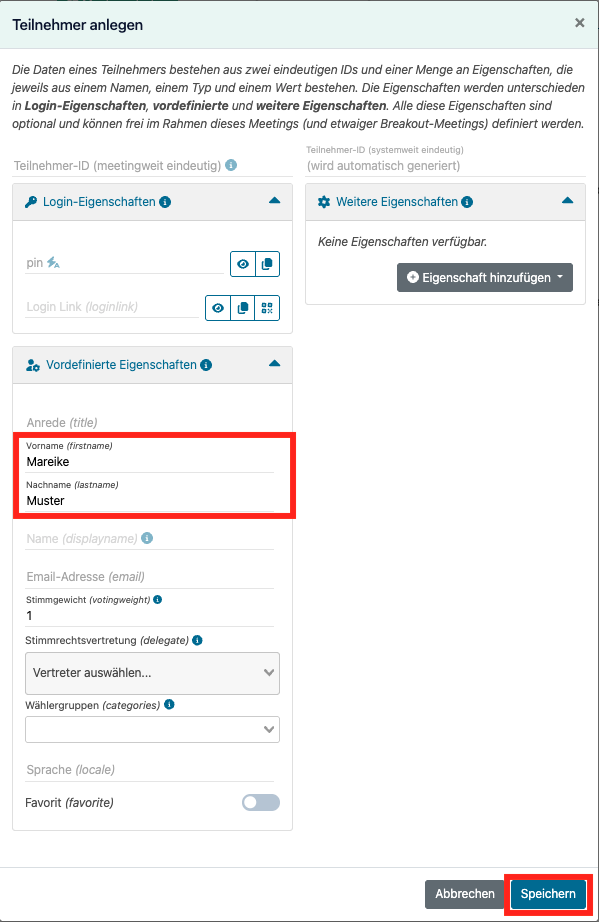
Gib im Teilnehmerdialog einen Namen ein und klicke auf Speichern.
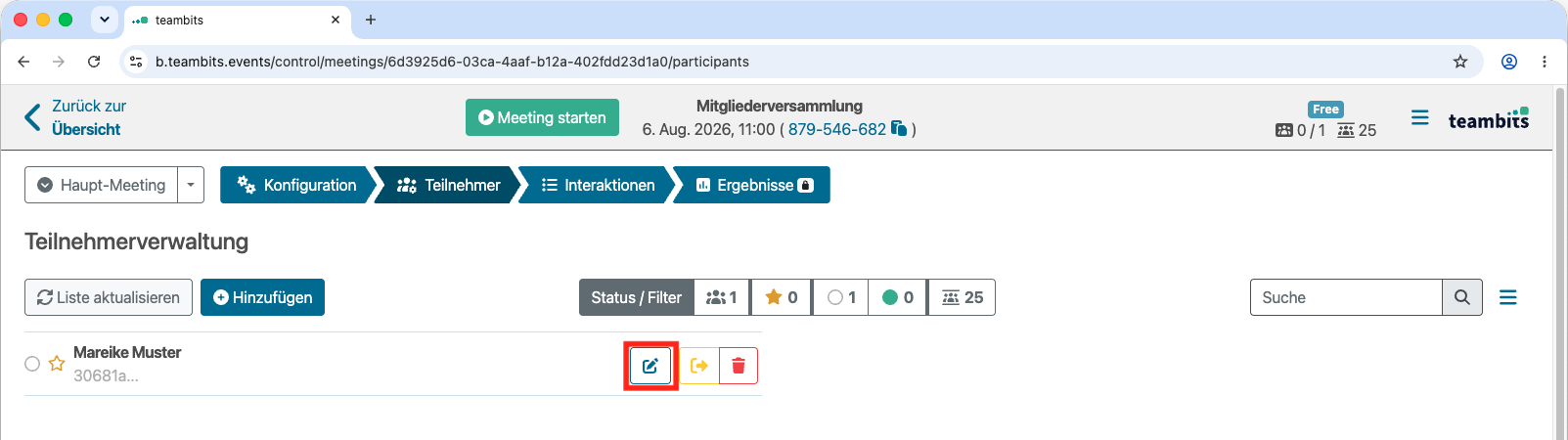
Beim Anlegen des Teilnehmers wird automatisch eine PIN generiert, die der Teilnehmer zur Anmeldung benötigt. Um die PIN auszulesen und an deinen Teilnehmer kommunizieren zu können, gehe wieder in den Teilnehmer-Dialog...
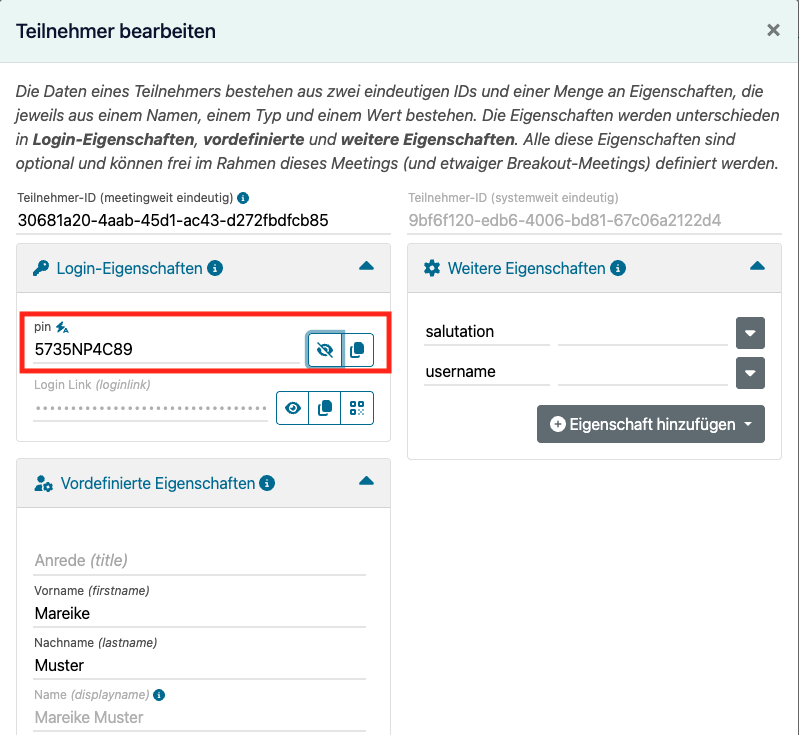
...und lasse dir die PIN anzeigen oder kopiere sie.
Für größere Versammlungen kannst du Teilnehmer auch per Excel-Upload oder API-Schnittstelle hochladen. Mehr dazu findest du in einem separaten Artikel.
Meeting starten
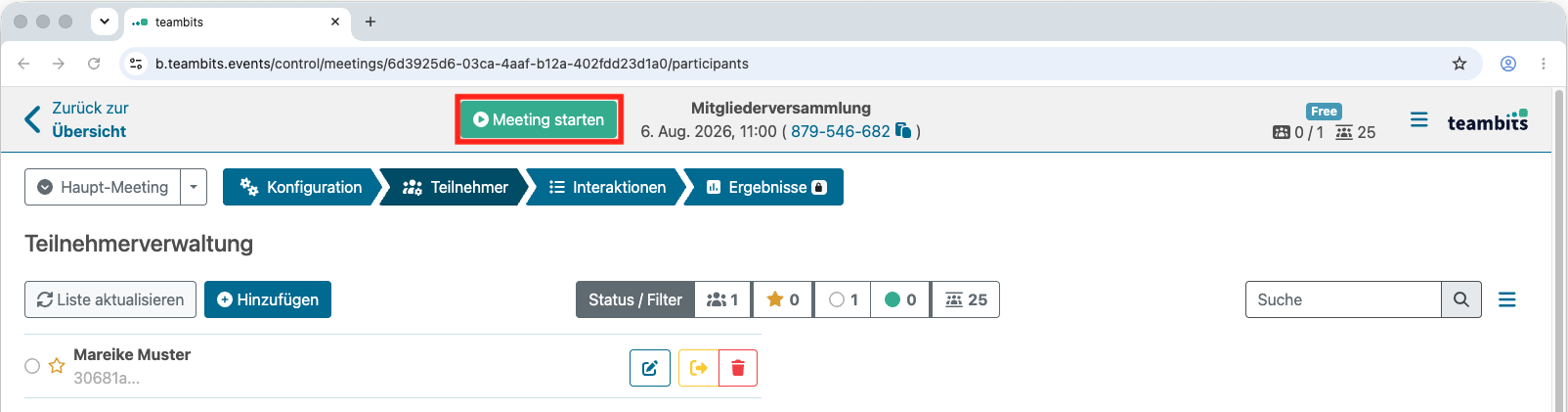
Damit deine Teilnehmer Zugang zu deiner Versammlung erhalten und abstimmen können, muss das Meeting gestartet werden!
Klicke dazu oben auf Meeting starten...
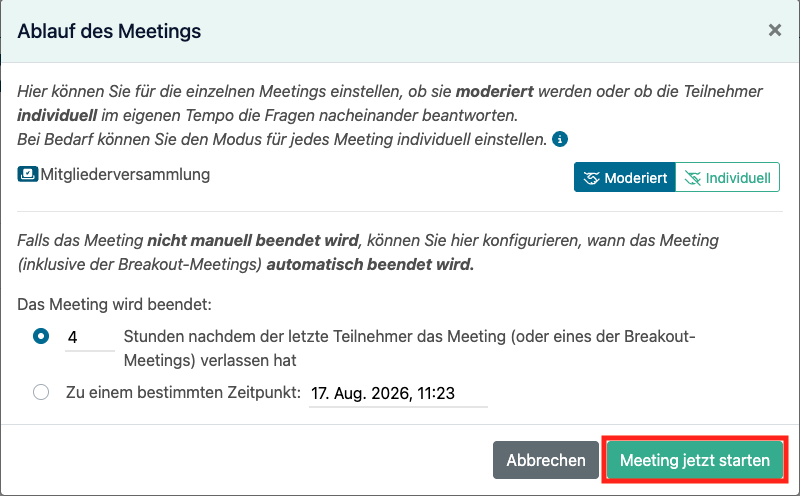
...und im Pop-Up-Fenster dann auf Meeting jetzt starten.
Teilnehmer einladen
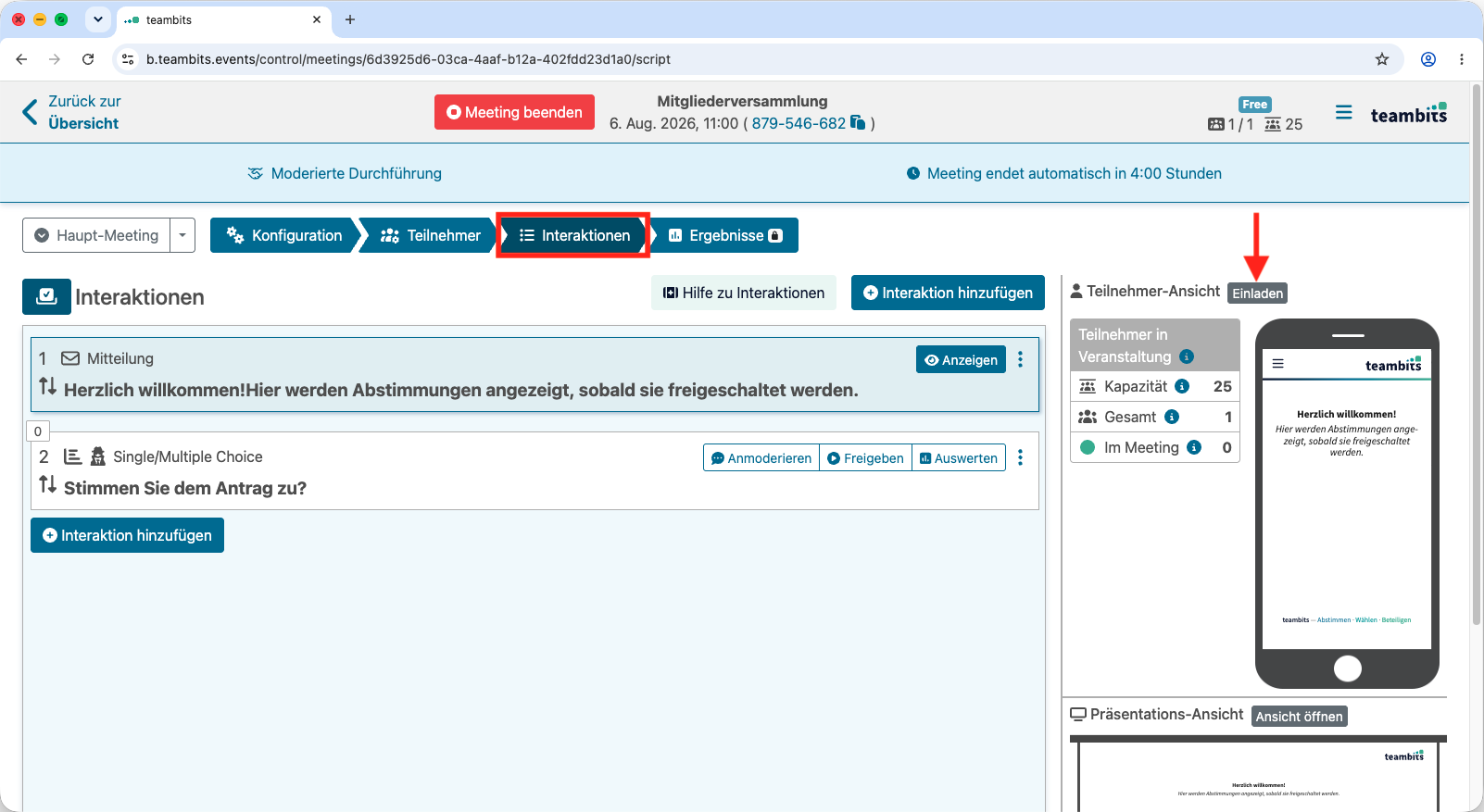
Navigiere in den Bereich Interaktionen und klicke rechts im Bereich „Teilnehmer-Ansicht" auf Einladen.
Ein Dialog öffnet sich mit:
- Einladungs-Link
- Meeting ID
- QR-Code
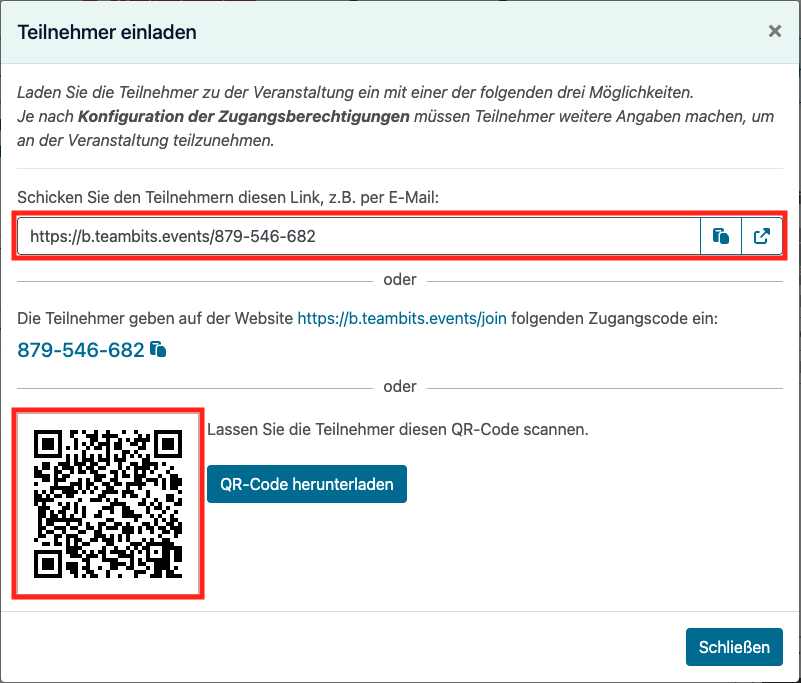
Teile eine dieser Optionen mit deinen Teilnehmern.
Nach dem Scannen des QR-Codes oder Anklicken des Links können sich deine Teilnehmer mit ihrer PIN anmelden.
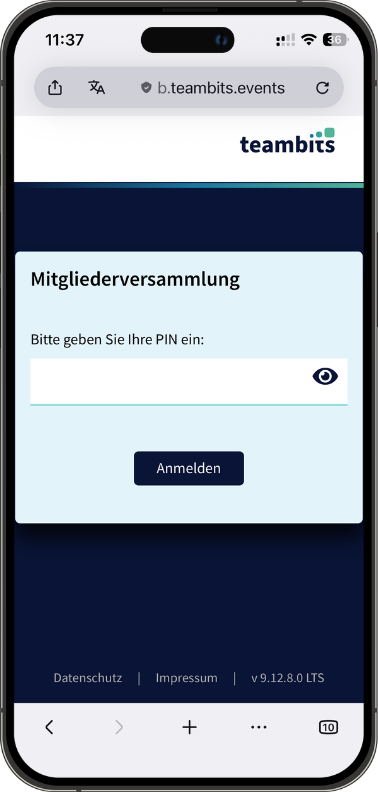
Hinweis: Du kannst auch personalisierte Links mit integrierten Einwahldaten bereitstellen, sodass die PIN-Eingabe entfällt. Details dazu findest du in einem separaten Artikel.
Schritt 4: Abstimmung freischalten
Damit ist alles bereit für deine erste Abstimmung. Jetzt musst du diese nur noch zur Abstimmung freigeben

Gehe dazu in den Bereich „Interaktionen", suche deine Abstimmung und klicke auf Freigeben.
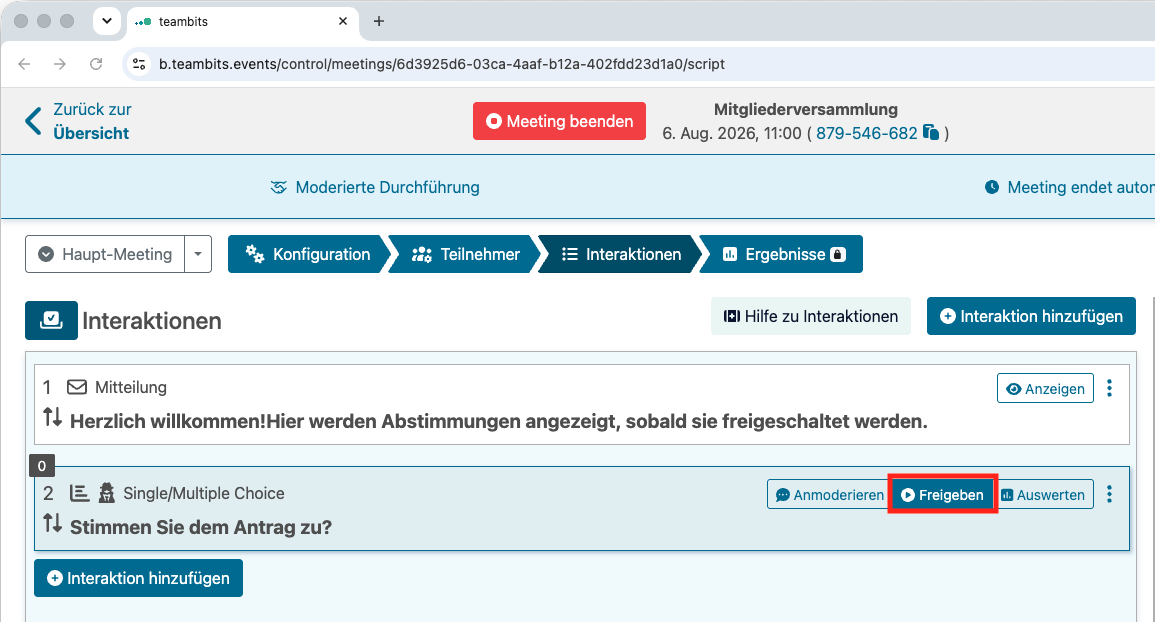
Die Abstimmung wird automatisch auf den Geräten deiner Teilnehmer angezeigt, und diese können durch Klicken auf eine der Optionen und dann auf Abschicken ihre Stimme abgeben.
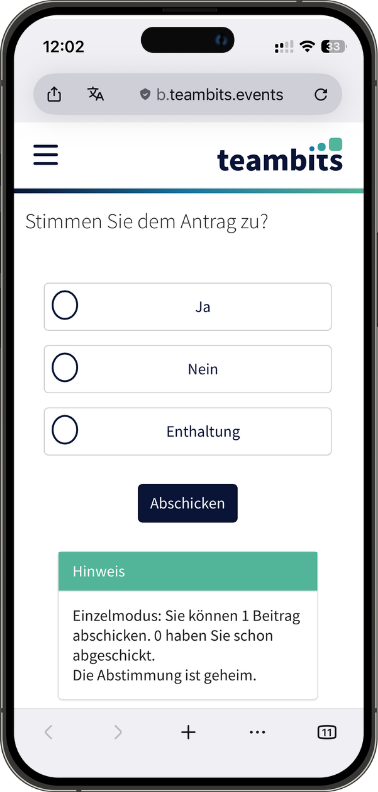
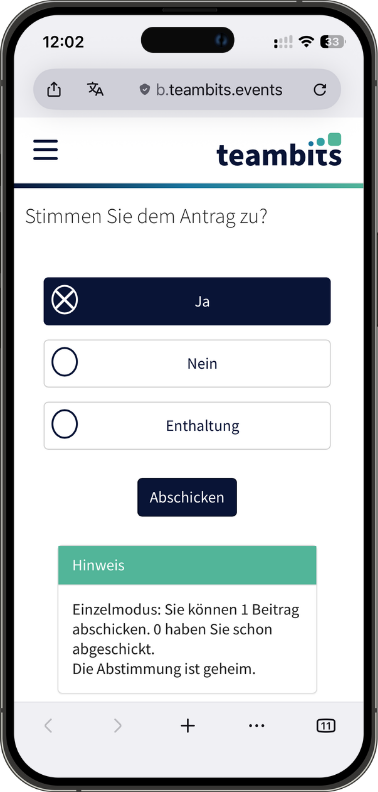
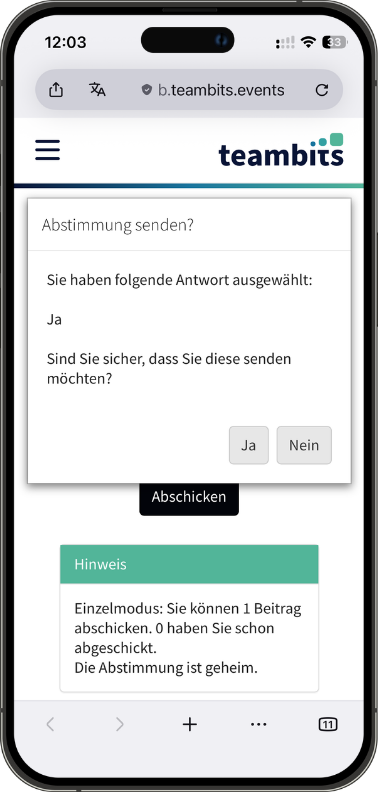
Bei jeder Stimmabgabe sorgt ein eingebauter Übereilungsschutz dafür, dass die Auswahl vor dem Absenden durch Klicken auf Ja nochmal bestätigt werden muss.
Schritt 5: Ergebnisse anzeigen
Lasse die Abstimmung so lange offen, wie du möchtest, bzw. so lange, wie es deine Abstimmung erfordert. Klicke dann auf Auswerten, um die Abstimmung zu schließen.
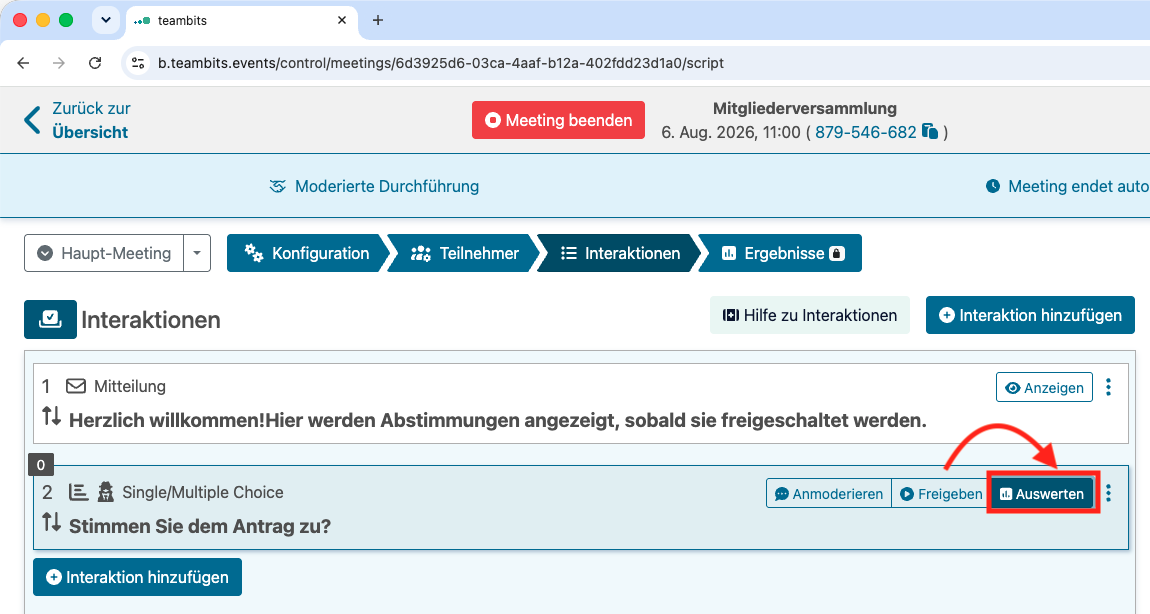
Die Ergebnisse werden dir als Vorschau bereits im Interaktionsbereich angezeigt.
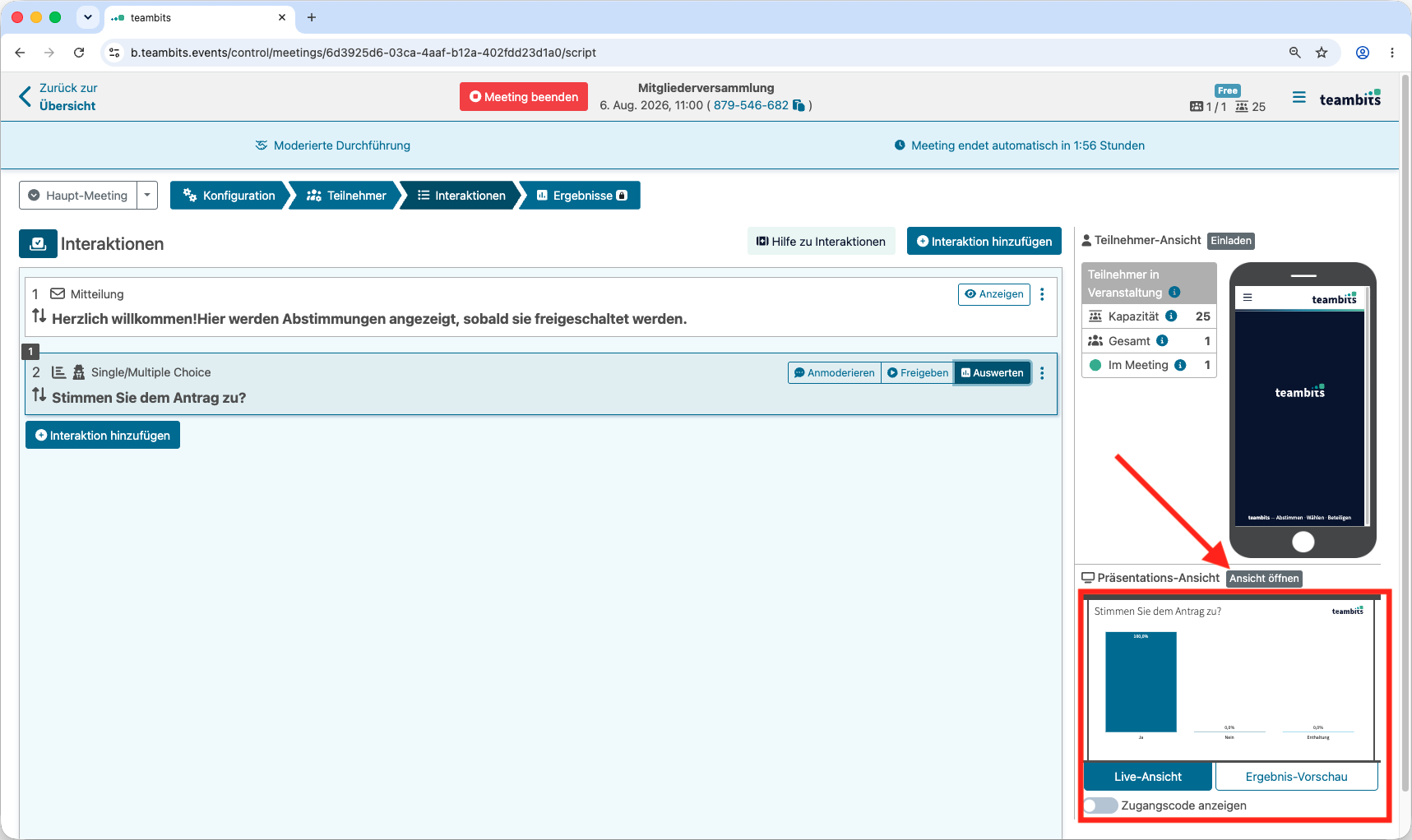
Durch Klicken auf Ansicht öffnen gelangst du zur Live-Ansicht und Ergebnisvorschau. Die entsprechenden Links kannst du in einem beliebigen Browser im Vollbildmodus öffnen, um sie auf einem großen Display oder einer Projektionsfläche im Versammlungsraum zu zeigen.
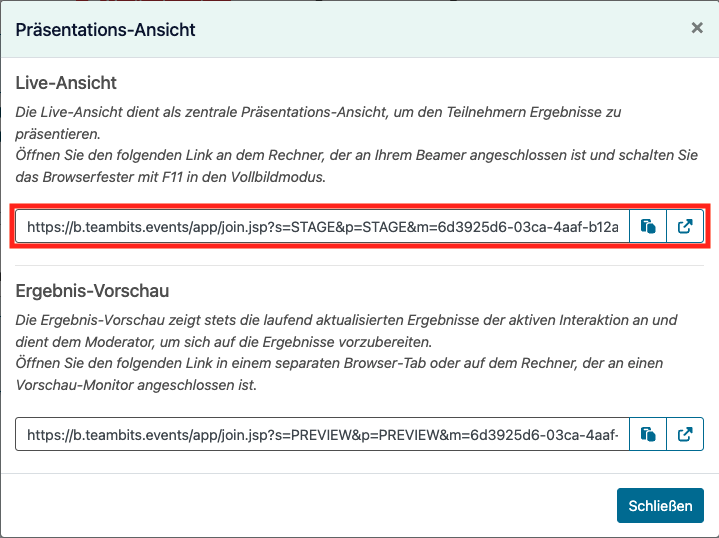
Diese Anzeige kannst du während der gesamten Versammlung offen lassen und die Ergebnisse deiner verschiedenen Abstimmungen direkt nach Ende jeder Abstimmungsphase präsentieren.
Achtung: Die Links können beliebig auch auf andere Geräte verschickt und dort geöffnet werden und funktionierten ohne Passworteingabe! Bitte sei vorsichtig, an wen du diese Links verschickst, da eine Weitergabe möglicherweise die Geheimhaltung deiner Versammlung negativ beeinflussen kann.
Rechtssicheres Protokoll (optional)
In den Paketen Basic, Advanced und Enterprise kannst du im Bereich Ergebnisse ein rechtssicheres, unterschriftsfähiges Protokoll aller Abstimmungen und Wahlgänge herunterladen und archivieren.
Herzlichen Glückwunsch!
Du hast soeben deine erste Live-Abstimmung in teambits erfolgreich vorbereitet, durchgeführt und ausgewertet. 🎉
